
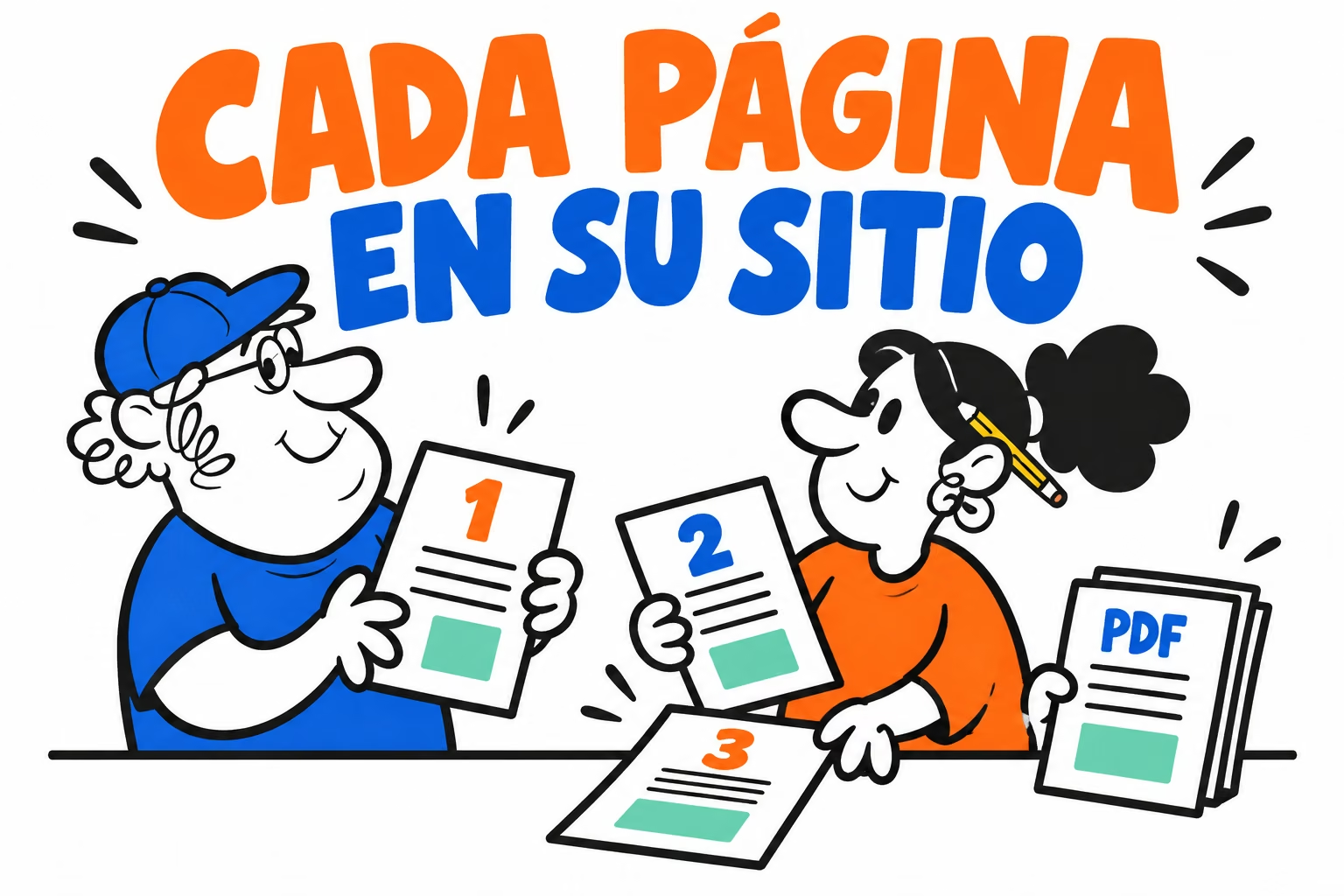
Define la secuencia antes de mover páginas
Guarda los PDF de origen y prepara una lista del orden previsto. Para un dossier, identifica portada, contenido y contraportada; para piezas de dos caras, relaciona cada frente con su reverso. No presupongas que el orden de los archivos en una carpeta coincide con el de producción.
Anota el número de páginas esperado y las páginas vacías que deban conservarse. Una hoja en blanco puede formar parte de la composición o ser un error de exportación. Confirma cuál es su función antes de eliminarla.
Si se trata de un catálogo, acuerda la entrega en páginas o pliegos. Consulta la diferencia entre páginas y pliegos antes de reorganizar una salida que ya responde a un flujo concreto.
Utiliza las herramientas de organización
Adobe documenta operaciones para añadir, sustituir, mover y eliminar páginas en Acrobat. Comprueba las herramientas disponibles en tu versión y trabaja sobre una copia identificada. Tutorial oficial de organización de páginas.
Cuando sustituyas una página, apunta el archivo del que procede y su posición final. Después compara el contenido, no solo la miniatura. Una portada con el mismo diseño puede conservar un precio antiguo o una fecha diferente.
Evita llamar «final» a cada paso intermedio. Puedes identificar origen, revisión y salida con números de versión. Esa organización permite recuperar una página si se elimina por error y saber qué cambios recibió el cliente.
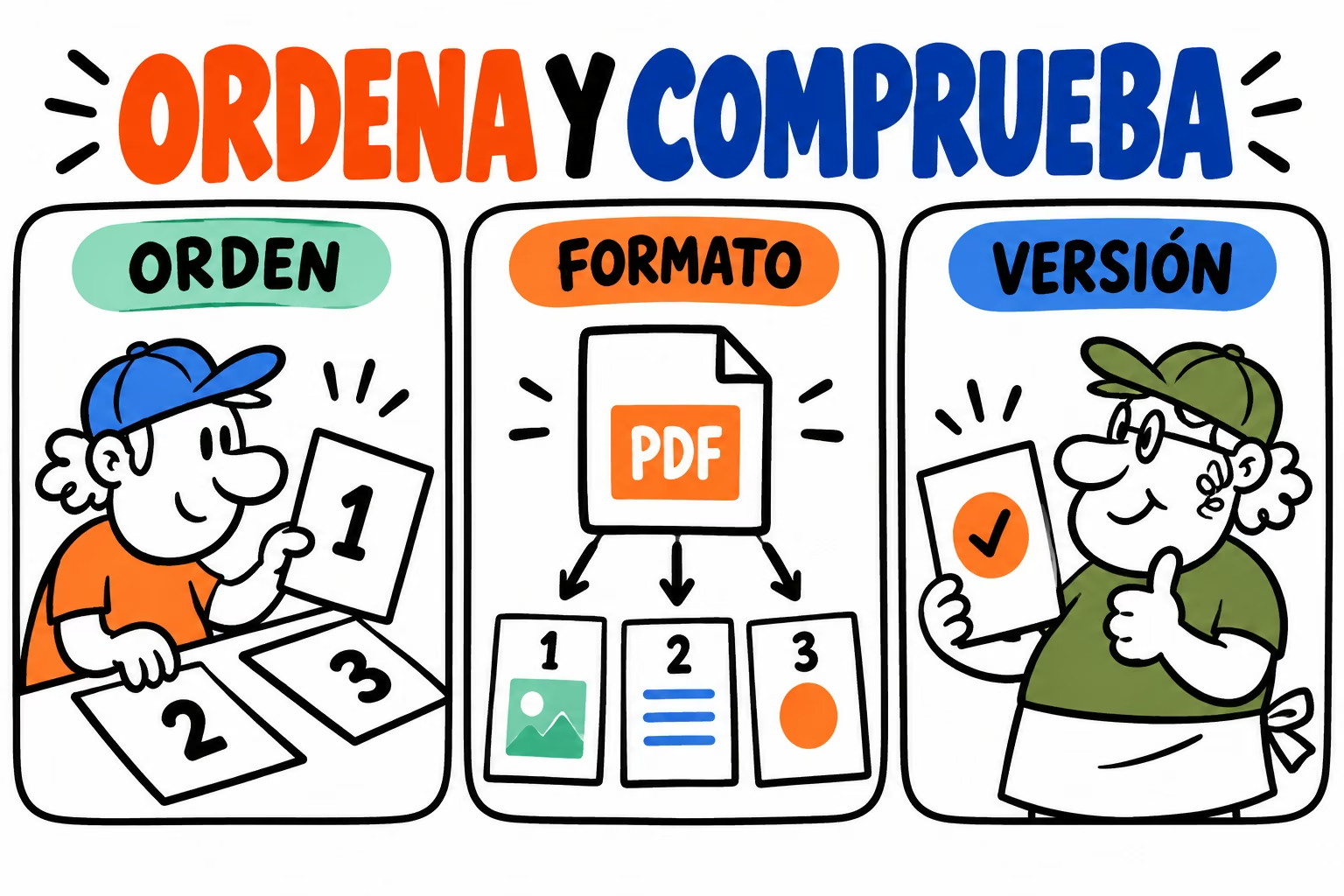
Comprueba medidas y orientación de cada parte
Combinar páginas no demuestra que todas tengan el mismo formato físico. Revisa las dimensiones del resultado y las páginas procedentes de otros documentos. Un PDF puede contener formatos distintos aunque sus miniaturas parezcan de un tamaño parecido.
Comprueba también la orientación guardada. Girar una vista para leer con comodidad no debe confundirse con preparar la orientación de entrega. Después de realizar la operación prevista, guarda y vuelve a abrir la copia que se enviará.
El tutorial de Adobe sobre organización de páginas incluye distintas operaciones. Ninguna sustituye la revisión de sangrado, contenido o condiciones del producto.
Recorre el PDF completo tras los cambios
Cuenta páginas y compara la secuencia con tu lista. Revisa los puntos de unión entre documentos, las dos caras de cada pieza y las páginas que añadiste o sustituiste. Comprueba también textos que hagan referencia a otra página.
Si cambian el contenido o el orden, vuelve a revisar la versión con el cliente. La guía de versiones del arte final ayuda a mantener esa relación. Una aprobación anterior no describe por sí sola el PDF modificado.
Entrega una copia inequívoca
Adjunta la ficha con producto, número final de páginas, orden y cambios realizados. Conserva el PDF aprobado y sus originales. Si hay una condición sin resolver, señálala antes de producir para que no se interprete una página de prueba como parte del encargo.
Checklist de entrega
Marca los puntos revisados y descarga la ficha para acompañar los archivos del proyecto.
Descargar checklist y ficha de entrega ↓
Preguntas frecuentes
¿Unir PDF iguala el tamaño de las páginas?
No lo presupongas. Comprueba las dimensiones de cada parte en el resultado.
¿Puedo eliminar todas las páginas vacías?
Confirma antes si forman parte del orden o de la preparación del producto.
¿Tengo que aprobar otra vez una página sustituida?
Vincula la conformidad a la nueva versión del PDF y al cambio realizado.
¿Organizar páginas valida el PDF para imprenta?
Resuelve la secuencia; la preparación del archivo requiere otras comprobaciones del trabajo.