
Identifica el archivo que alimenta cada imagen
Una imagen puede estar colocada en Illustrator y seguir dependiendo de un archivo externo. Guarda los originales en una carpeta del proyecto y utiliza nombres que distingan recursos y versiones. Una carpeta de descargas con varios «logo-final» dificulta saber qué se está utilizando.
El panel de vínculos reúne información de los recursos colocados y permite gestionarlos. Empieza por localizar los elementos del diseño y comparar su contenido con el archivo aprobado. Gestión de vínculos y archivos incrustados en Illustrator.
Revisa la procedencia de los originales y los permisos de uso. Copiar una imagen al proyecto facilita encontrarla; no mejora su calidad ni concede una autorización que no existía.
Resuelve los avisos antes de exportar
Comprueba si hay recursos que requieren localizarse o actualizarse. Un archivo puede haberse movido, renombrado o modificado fuera de Illustrator. Antes de resolver un aviso, confirma que seleccionas la versión correcta y no otra imagen de nombre parecido.
Actualizar puede cambiar la apariencia de la composición. Después, revisa recorte, encaje, posición y relación con el texto. Si el recurso contiene una corrección del cliente, identifica también qué revisión del proyecto la incorporó.
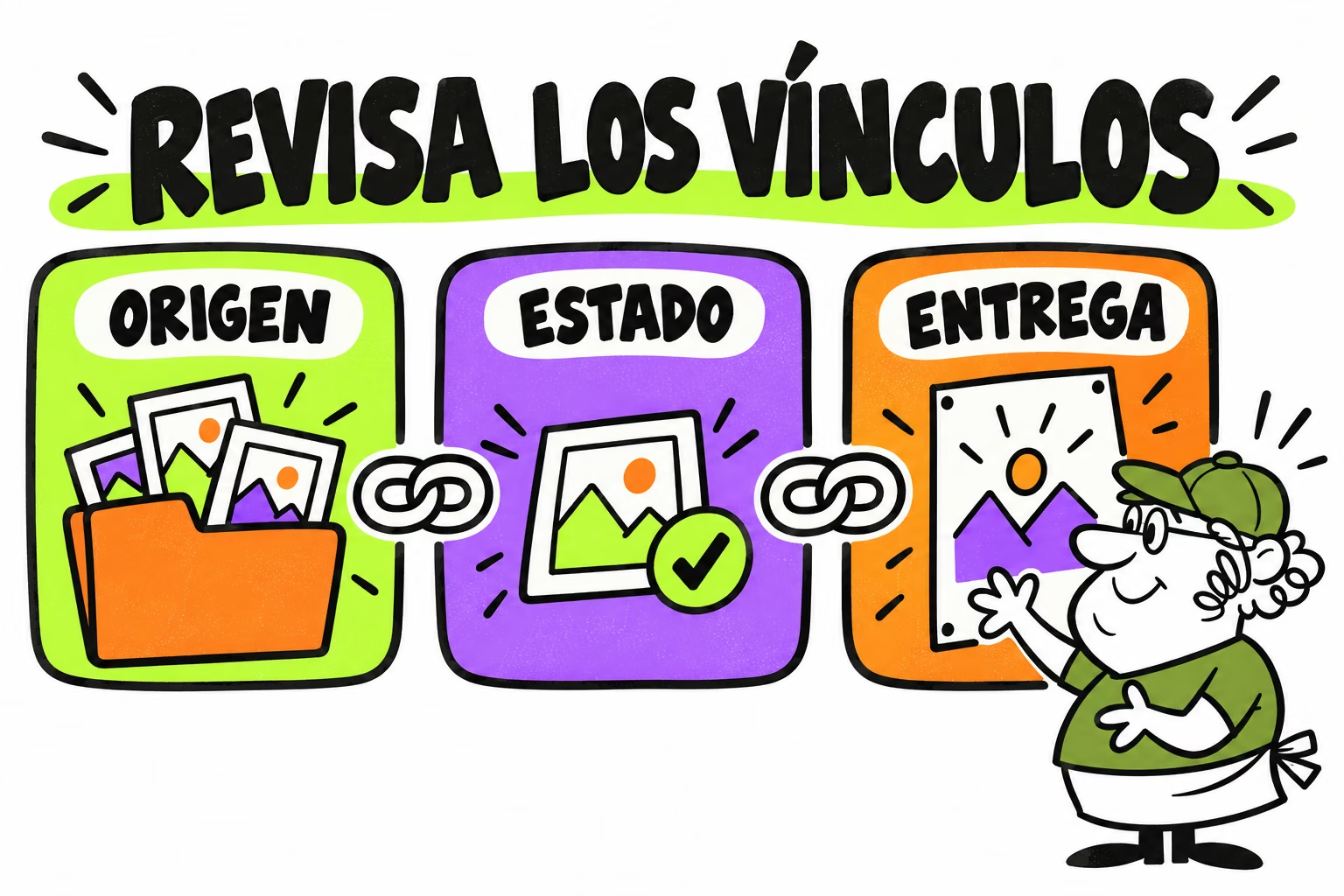
Elige entre vínculo e incrustación por el flujo
Vincular permite mantener el archivo externo dentro del proceso de edición. Incrustar incorpora sus datos al documento. Adobe también documenta la posibilidad de desincrustar un recurso para volver a trabajar con un archivo externo.
La decisión debe responder a quién editará y qué necesita recibir. Si un colaborador actualizará fotografías, el acceso a los originales facilita ese trabajo. Si se solicita una copia autocontenida, confirma cómo se preparará y qué recursos incluye.
Ninguna opción convierte una fotografía pequeña en una imagen de alta resolución. Comprueba el tamaño utilizado y el detalle disponible. La guía de píxeles y tamaño físico ayuda a entender esa relación.
Separa el proyecto editable del PDF final
Confirma si producción recibe un PDF o también el documento editable. Para el PDF, revisa el resultado exportado. Para el editable, prepara sus recursos según lo acordado y comprueba que se pueden localizar desde la entrega.
Consulta la guía de empaquetado de Illustrator para organizar el conjunto del proyecto. Allí se incluyen otros recursos; esta revisión se concentra en la relación entre imágenes colocadas y archivos de origen.
La documentación de Adobe sobre imágenes de mapa de bits amplía las opciones de colocación. En tu control final, compara la fotografía y sus detalles en el PDF, sin depender únicamente de la vista del editable.
Registra los recursos que necesita la reposición
Guarda nombres, ubicaciones y versiones junto a las incidencias corregidas. Si la campaña se repite, esa lista ayuda a distinguir las imágenes originales de las sustituciones. Para cerrar el proceso, vincula la aprobación al PDF final y conserva el editable que lo generó.
Checklist de entrega
Marca los puntos revisados y descarga la ficha para acompañar los archivos del proyecto.
Descargar checklist y ficha de entrega ↓
Preguntas frecuentes
¿Incrustar mejora la resolución de una imagen?
No añade detalle al recurso. Revisa sus píxeles y el tamaño al que se utilizará.
¿Puedo mover la carpeta de imágenes?
Puede afectar a la localización de los vínculos. Revisa los avisos y comprueba la nueva ubicación.
¿Actualizar un vínculo mantiene siempre el diseño?
Revisa recorte, posición y contenido después de cualquier actualización.
¿Basta con enviar el archivo AI?
Depende de la entrega solicitada y de los recursos que necesite. Confirma el formato y prepara el conjunto acordado.