
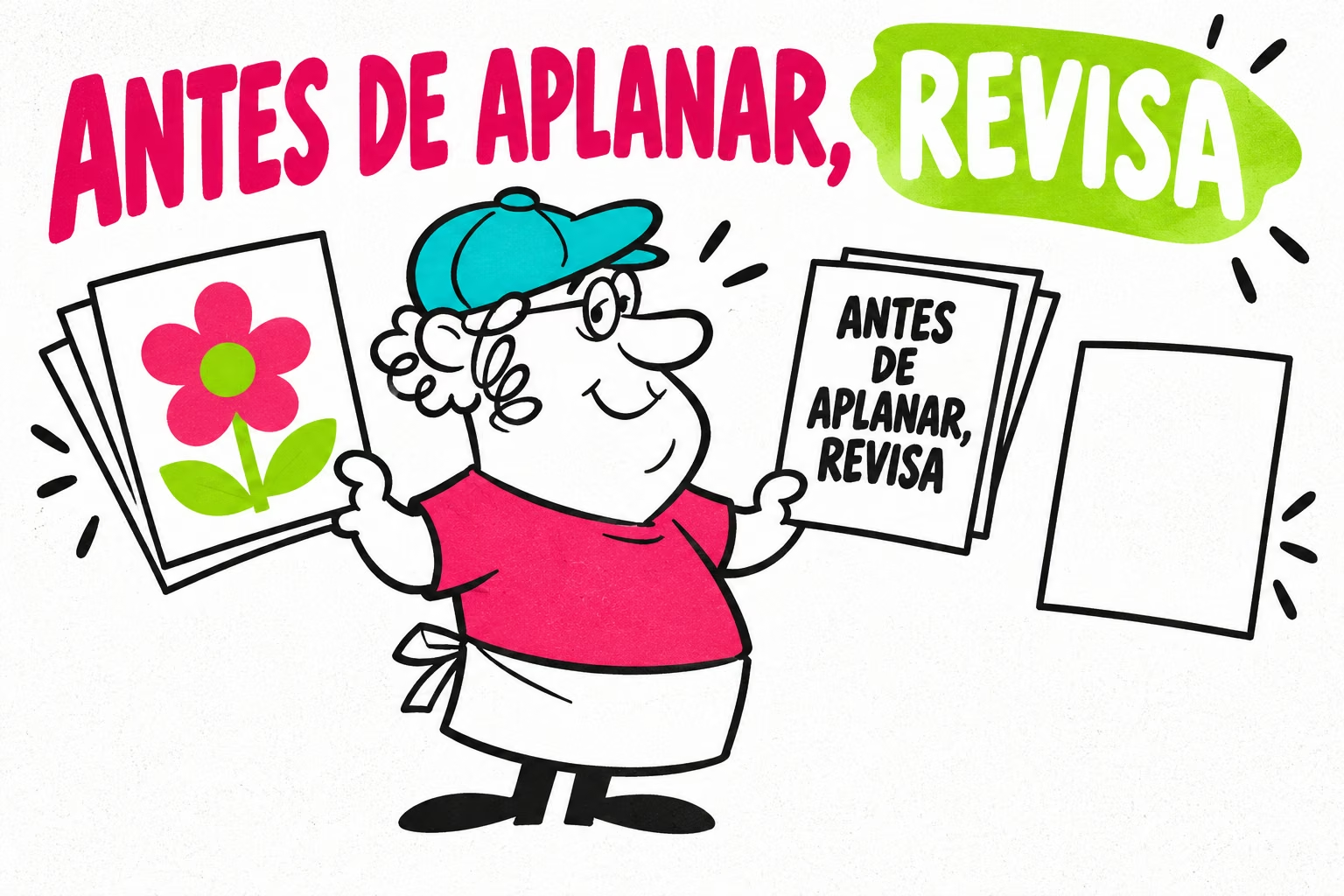
01 · Entiende qué modifica el aplanado
Has preparado un flyer en Canva y aparece la opción de aplanar el PDF. Antes de marcarla como costumbre, revisa qué hace y qué necesita el pedido. El objetivo es entregar una salida adecuada, conservando la posibilidad de corregir el diseño.
Canva describe el aplanado como la unión de los elementos del diseño en una imagen. No lo confundas con una garantía de validación para imprenta ni con todos los procesos que otros programas llaman aplanar o acoplar.
Una salida puede mantener visualmente la composición y cambiar la forma en que se organiza su contenido. Por eso debes mirar tanto la apariencia como los requisitos técnicos. Si el pedido depende de elementos diferenciados, consulta antes de convertirlos.
«¿Qué problema necesito resolver con el aplanado y qué debe conservar el archivo?». Si no tienes una respuesta, conviene estudiar la salida antes de adoptar ese ajuste.
02 · Consulta el requisito según el producto
Un flyer sencillo y una pegatina con elementos técnicos no necesitan responder exactamente a las mismas condiciones. Identifica formato, sangrado, tratamiento de color y funciones del archivo. Añade los elementos que producción deba reconocer por separado.
| Situación | Decisión a consultar |
|---|---|
| Pieza comercial sencilla | Salida PDF requerida y calidad del resultado |
| Texto pequeño | Legibilidad y detalle en el PDF final |
| Corte personalizado | Conservación del trazado técnico solicitado |
| Tinta blanca | Separación y tratamiento requeridos |
Si necesitas un contorno vectorial identificado, una imagen de la línea no demuestra que esa función esté preparada. Nuestra muestra de pegatinas en Canva te ayuda a distinguir el diseño visual de la preparación del corte.
Consulta también si se pide un estándar PDF específico. La opción de aplanado no confirma por sí sola su cumplimiento. Evita presentar una descarga como validada únicamente porque contiene la palabra PDF.
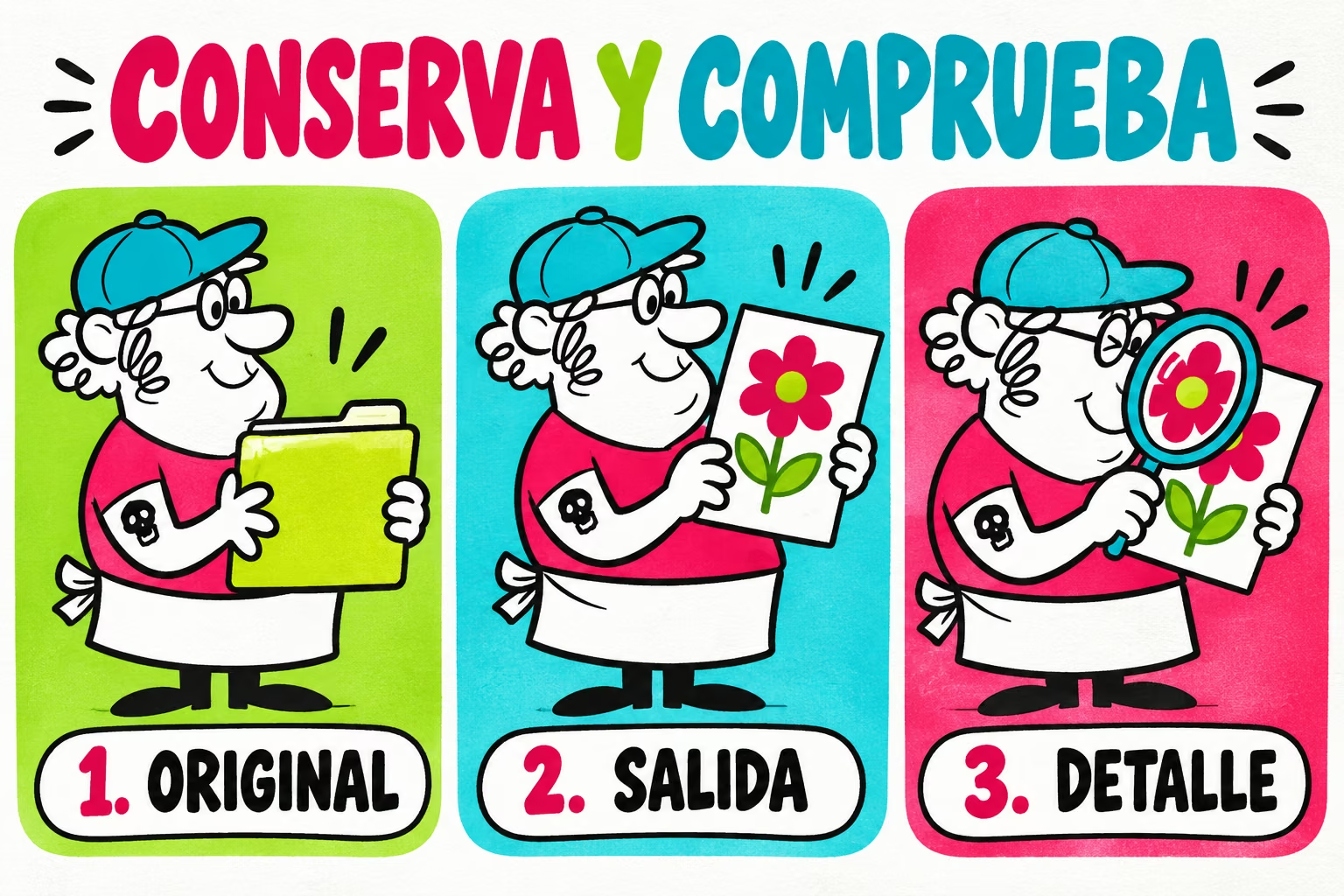
03 · Conserva un original y nombra la salida
Guarda el diseño editable y registra su versión. Descarga la salida con un nombre que indique cuál entregarás y qué tratamiento has aplicado. Si generas varias opciones para estudiarlas, evita enviarlas como alternativas sin explicar cuál se ha aprobado.
Canva indica en su ayuda de importación de PDF que el texto aplanado puede importarse como una imagen. Por ello, no plantees la vuelta al editable como si siempre recuperara los elementos originales de una descarga.
Una carpeta práctica distingue editable, pruebas y producción. Relaciona el PDF final con la revisión del cliente para que no se use una copia antigua. Si cambias un dato, corrige el origen y genera una versión nueva.
Ejemplo: el cliente modifica el teléfono después de la primera revisión. Edita el diseño, vuelve a descargar y comprueba la zona afectada. No sustituyas un archivo sin actualizar la versión que identifica la aprobación.
04 · Comprueba textos, imágenes y zonas de salida
Abre el PDF final y revisa el tamaño físico. Observa textos pequeños, trazos finos, logotipos y fotografías al tamaño previsto. Una vista de página completa puede ocultar detalles que conviene revisar con más atención.
Comprueba también sangrado, márgenes y orientación. Aplanar no corrige una imagen que no llega al borde solicitado ni un texto colocado demasiado cerca del corte. Contrasta esas zonas con la plantilla del producto.
Canva documenta sus formatos de descarga y las opciones de PDF para impresión. Selecciona los ajustes acordados y revisa el resultado; el nombre del formato no sustituye la comprobación del contenido.
Si preparas una comparación, utiliza la misma composición y medida en ambas salidas. Anota qué cambió y qué observaste. No atribuyas un problema al aplanado si entre las versiones también modificaste tamaño, imágenes o perfil sin registrarlo.
Para un trabajo importante, acuerda la prueba necesaria antes de la tirada. No presentes una simulación o ilustración generada como si fuera una muestra fabricada. La aprobación debe describir lo que realmente se ha revisado.
05 · Entrega una salida identificada y completa
Incluye producto, formato, material, cantidades y archivo aprobado. Registra si la salida está aplanada y qué requisitos se han comprobado. Si queda pendiente un elemento técnico, indícalo antes de solicitar producción.
Conserva original y PDF para próximas modificaciones. Completa el control con la guía de preparación de archivos y nuestra muestra de aprobación del arte final.
Checklist de entrega
Marca los puntos revisados y descarga la ficha para acompañar los archivos del proyecto.
Descargar checklist y ficha de entrega ↓
Preguntas frecuentes
¿Debo aplanar siempre antes de imprimir?
No como ajuste automático. Consulta la salida requerida y comprueba el archivo para el producto concreto.
¿Aplanar confirma el color o el sangrado?
No. Son requisitos que debes configurar y revisar aparte.
¿Recuperaré el editable al importar ese PDF?
No lo presupongas. Conserva el diseño original; los elementos aplanados pueden importarse como imagen.
¿Qué hago si el pedido necesita corte o tinta blanca?
Confirma cómo deben conservarse e identificarse esos elementos técnicos y valida la salida correspondiente.