
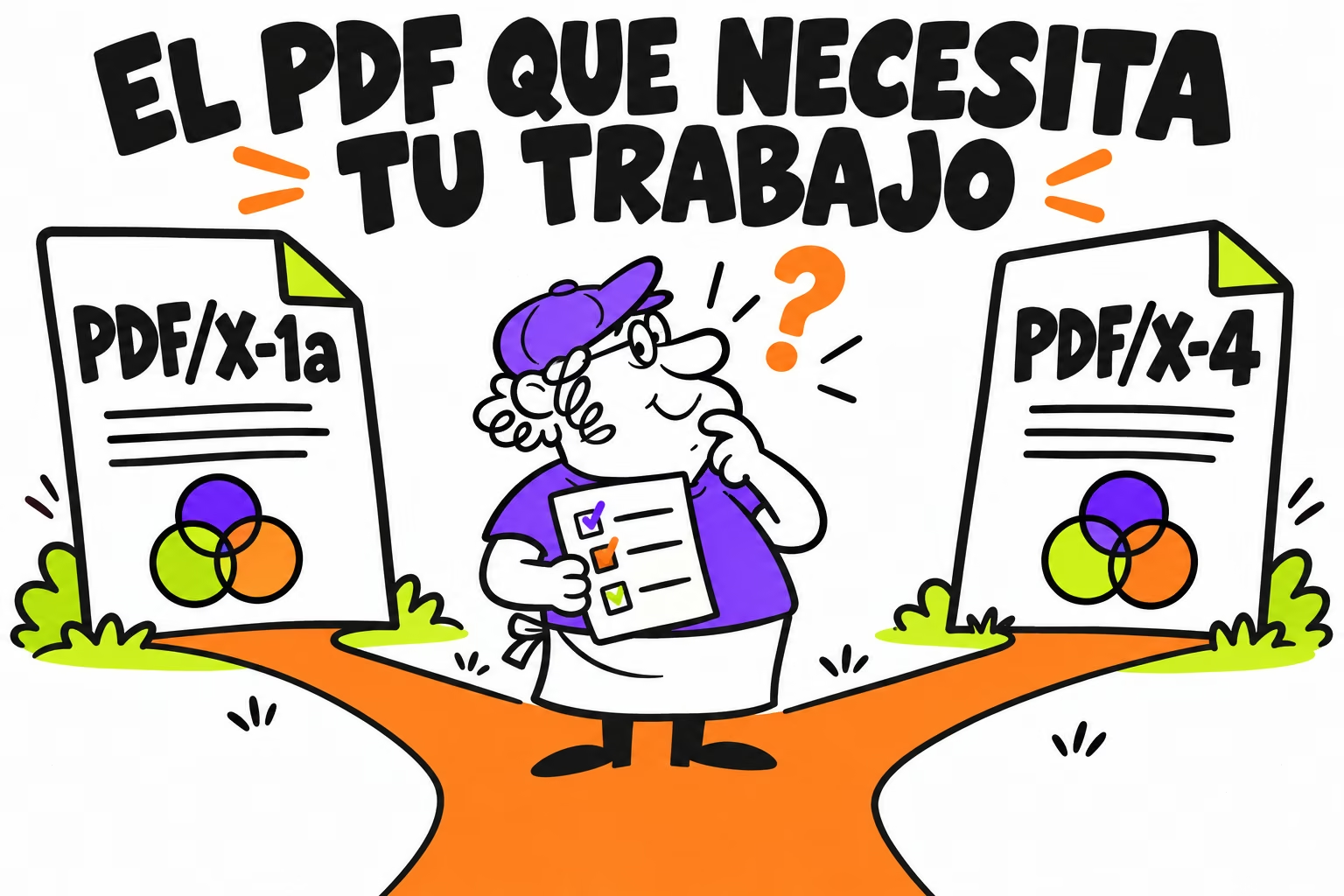
Vas a guardar el archivo y aparecen varios ajustes PDF/X. Elegir el que tiene un número mayor parece razonable, pero ese número no te dice cuál necesita el trabajo. La decisión depende del flujo de impresión y de cómo se gestione el color y la transparencia.
Esta guía te ayuda a comparar PDF/X-1a y PDF/X-4 y a hacer una entrega verificable. No necesitas memorizar todas las normas: necesitas acordar la salida y comprobar que el archivo la cumple.
1. Qué cambia entre PDF/X-1a y PDF/X-4
PDF/X es una familia de estándares para el intercambio de contenido gráfico destinado a impresión. Sus distintas variantes permiten estructuras diferentes y exigen condiciones de conformidad; el formato no sustituye las especificaciones del producto.
| Aspecto | PDF/X-1a | PDF/X-4 |
|---|---|---|
| Color | Contenido CMYK, gris y tintas planas; no RGB. | Permite flujos con color gestionado, incluido RGB según su preparación. |
| Transparencia | Debe quedar acoplada. | Puede conservar transparencia viva. |
| Decisión de uso | Cuando el flujo solicita esta salida. | Cuando el flujo admite y solicita sus características. |
| Comprobación | Conformidad y requisitos del trabajo. | Conformidad y requisitos del trabajo. |
Características y contexto de producción: guía de impresión de Adobe. Validación de conformidad: Adobe: archivos compatibles con PDF/X.
La elección correcta conserva o transforma los elementos según lo que puede procesar el flujo receptor. Un PDF/X-4 aceptado puede evitar acoplar transparencias antes de tiempo; un pedido que exige PDF/X-1a debe prepararse y revisarse con ese requisito.
2. Qué preguntar a la imprenta antes de exportar
Empieza con el producto. La misma campaña puede incluir un folleto, una lona y unas pegatinas con corte. No deduzcas que los tres archivos necesitan idéntico tratamiento de color o de elementos técnicos.
- Estándar y variante: qué PDF/X solicita el flujo.
- Color: qué perfil de salida y tratamiento necesita el documento.
- Geometría: formato terminado, sangrado y marcas.
- Contenido especial: tintas técnicas, corte, tinta blanca u otros elementos.
- Entrega: páginas individuales, versiones y organización de archivos.
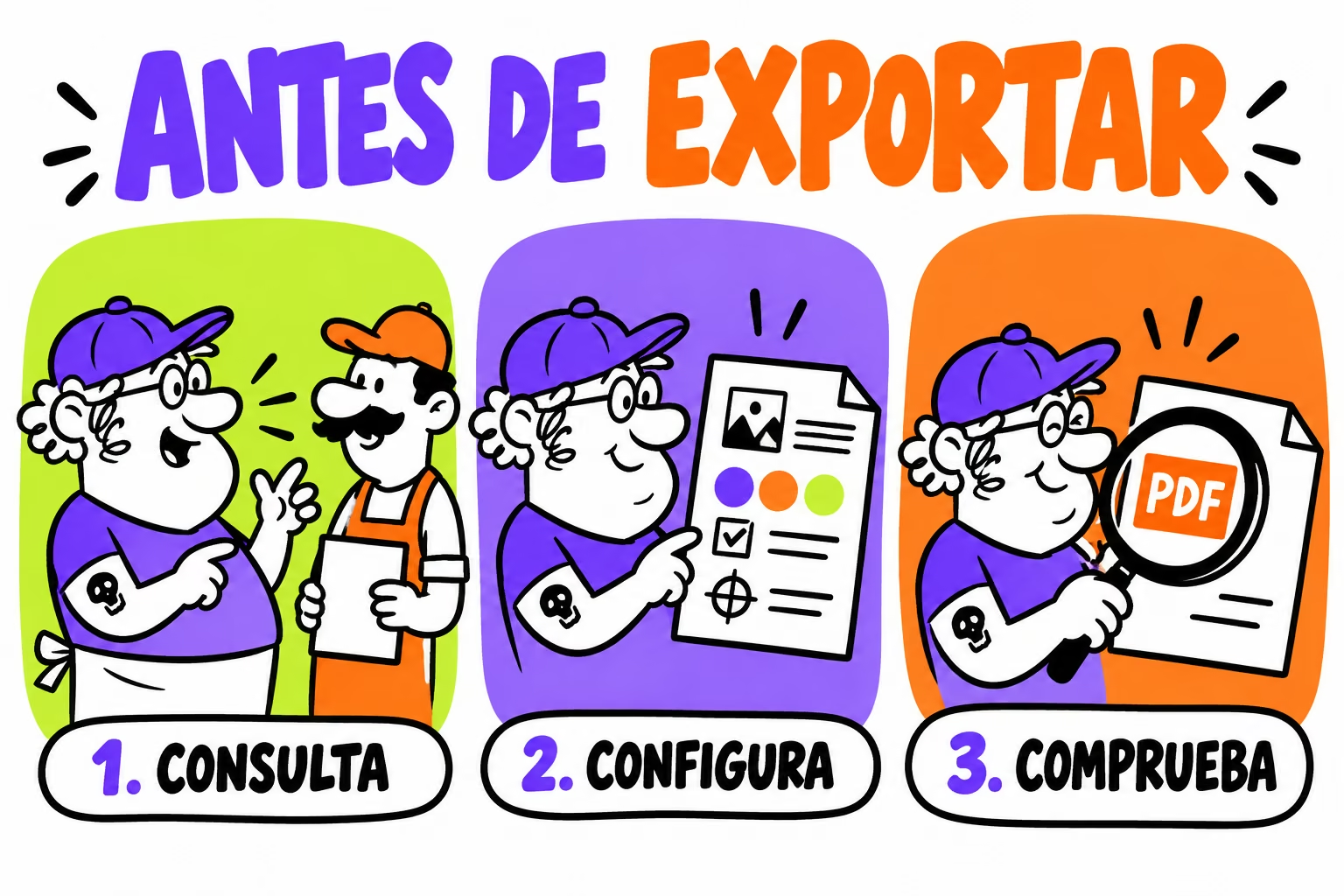
3. Configura la salida y conserva el origen
Trabaja desde el documento editable aprobado. En InDesign, usa Archivo → Exportar → Adobe PDF para impresión y selecciona el estándar o ajuste facilitado por producción. Revisa sus opciones: un nombre de preset no explica todos los valores que conserva.
Proceso de exportación: Adobe: exportar PDF para impresión desde InDesign.
Comprueba compresión, salida de color, sangrado y marcas. Si el trabajo necesita conservar una tinta técnica, asegúrate de que la conversión no la elimina o transforma en cuatricromía. Haz la revisión con una herramienta adecuada para objetos y separaciones.
Evita encadenar conversiones sin conservar el origen. Si una versión acopla transparencias o reduce imágenes, guardar después otra copia con un estándar distinto no devuelve automáticamente la estructura o el detalle perdido.
La agencia acuerda PDF/X-4 con producción, exporta desde la maqueta y revisa el PDF. Si otro trabajo exige PDF/X-1a, prepara una salida independiente desde el origen y comprueba especialmente las zonas con transparencia. Son dos entregas identificadas, no un mismo archivo renombrado.
4. Valida la conformidad y revisa el contenido
Acrobat Pro permite comprobar un PDF frente a criterios PDF/X y convertirlo si reúne los requisitos. Conserva el resultado de la revisión y lee las incidencias: no basta con que el nombre del archivo termine en «X4».
Herramientas de comprobación: Adobe: conversión y validación PDF/X.
- Comprueba el estándar del archivo final.
Revisa la conformidad después de la última exportación o corrección.
- Verifica las condiciones del pedido.
Contrasta tamaño, sangrado, páginas, color y elementos técnicos.
- Haz una revisión visual completa.
Busca cambios en transparencias, contornos, fotos, textos y fondos.
- Identifica la versión aprobada.
Relaciona ese PDF con el producto y las unidades que se van a fabricar.
Un PDF conforme puede seguir teniendo una foto equivocada, un teléfono antiguo o un texto ilegible. La comprobación técnica y la aprobación del contenido deben completarse antes de producir.
5. Entrega un PDF con una ficha de producción
Incluye formato final, material, acabado, cantidades y destino. Registra el estándar y perfil acordados, y anota quién ha aprobado los textos y las versiones. Si queda una corrección pendiente, resuélvela antes de marcar el archivo como definitivo.
| Situación | Qué comprobar |
|---|---|
| Solo se cambió el nombre del PDF | La estructura y conformidad reales. |
| Se convirtió un archivo ya comprimido | La calidad de las imágenes y la disponibilidad del origen. |
| Una línea técnica desapareció | Conservación de tinta y geometría. |
| El PDF cumple, pero el diseño cambió | Contenido y apariencia después de la conversión. |
Checklist de entrega
Marca los puntos revisados y descarga la ficha para acompañar los archivos del proyecto.
Descargar checklist y ficha de entrega ↓
Preguntas frecuentes sobre PDF/X
¿PDF/X-4 es siempre mejor que PDF/X-1a?
La salida adecuada es la compatible con el flujo y acordada para el pedido. PDF/X-4 admite características que pueden ser útiles, pero no sustituye un requisito explícito de PDF/X-1a.
¿Un PDF/X-4 tiene que estar todo en CMYK?
No necesariamente. Puede formar parte de un flujo con color gestionado; confirma qué espacios y perfil debe llevar tu archivo.
¿Convertir a PDF/X mejora una imagen borrosa?
No recupera el detalle que falta. Consigue un original adecuado y revisa su calidad al tamaño de reproducción.
¿PDF/X garantiza que la impresión saldrá bien?
Ayuda a controlar requisitos de intercambio, pero no garantiza contenido correcto ni resuelve todas las condiciones del producto. Revisa el pedido y el PDF final.