
Si trabajas para clientes, probablemente ya te ha pasado: aprueban un azul intenso en el móvil y esperan encontrar ese mismo azul en una tarjeta. El problema empieza cuando nadie explica qué se está aprobando.
Esta guía te ayuda a preparar un diseño de Canva para impresión comercial y a cerrar las decisiones que importan antes de producir. Vamos a usar una situación concreta: una agencia que prepara tarjetas y flyers para una misma marca.
1. Por qué el color cambia de la pantalla al papel
Una pantalla forma los colores con luz; la impresión los reproduce con tintas sobre un soporte. RGB describe canales de rojo, verde y azul. CMYK utiliza cian, magenta, amarillo y negro. Son dos formas de representar el color con posibilidades diferentes.
Algunos tonos muy saturados quedan fuera de lo que puede reproducir una determinada condición de impresión. Además, un papel estucado y otro sin estucar pueden dar resultados diferentes con el mismo diseño. Por eso una conversión necesita tener en cuenta el destino del archivo.
| Situación | Qué hacer |
|---|---|
| Diseño para redes sociales | Prepara una versión digital; su aprobación no sustituye la del trabajo impreso. |
| Tarjetas o flyers en cuatricromía | Confirma el flujo de color que acepta la imprenta y revisa el PDF destinado a ese producto. |
| Color corporativo especialmente sensible | Comunica la referencia y consulta una prueba adecuada antes de aprobar la tirada. |
| La marca facilita una referencia Pantone | Indica si se solicita tinta directa o una simulación. Un PDF CMYK no promete una tinta Pantone. |
Referencia técnica: Adobe: flujos de impresión comercial y conversión de color.
2. Antes de tocar «Descargar», define el producto
No empieces el trabajo eligiendo un perfil de color al azar. Empieza por el pedido: qué vas a imprimir, a qué tamaño, sobre qué material y con qué acabado. Esa información permite confirmar cómo preparar el archivo.
- Formato final: las medidas de la pieza terminada, no solo las dimensiones de la plantilla que encontraste.
- Material y acabado: tarjeta y flyer pueden necesitar validaciones distintas aunque compartan diseño.
- Sangrado y seguridad: confirma lo que exige la referencia concreta y mantén texto y logos lejos del corte.
- Color: pregunta qué archivo y perfil acepta el flujo de producción; señala los colores de marca que requieren atención.
- Versiones: relaciona cada diseño con su cantidad, idioma y destinatario.
Para una revisión general del archivo, consulta también la guía de preparación de archivos. Aquí nos centramos en la decisión de color y la exportación desde Canva.
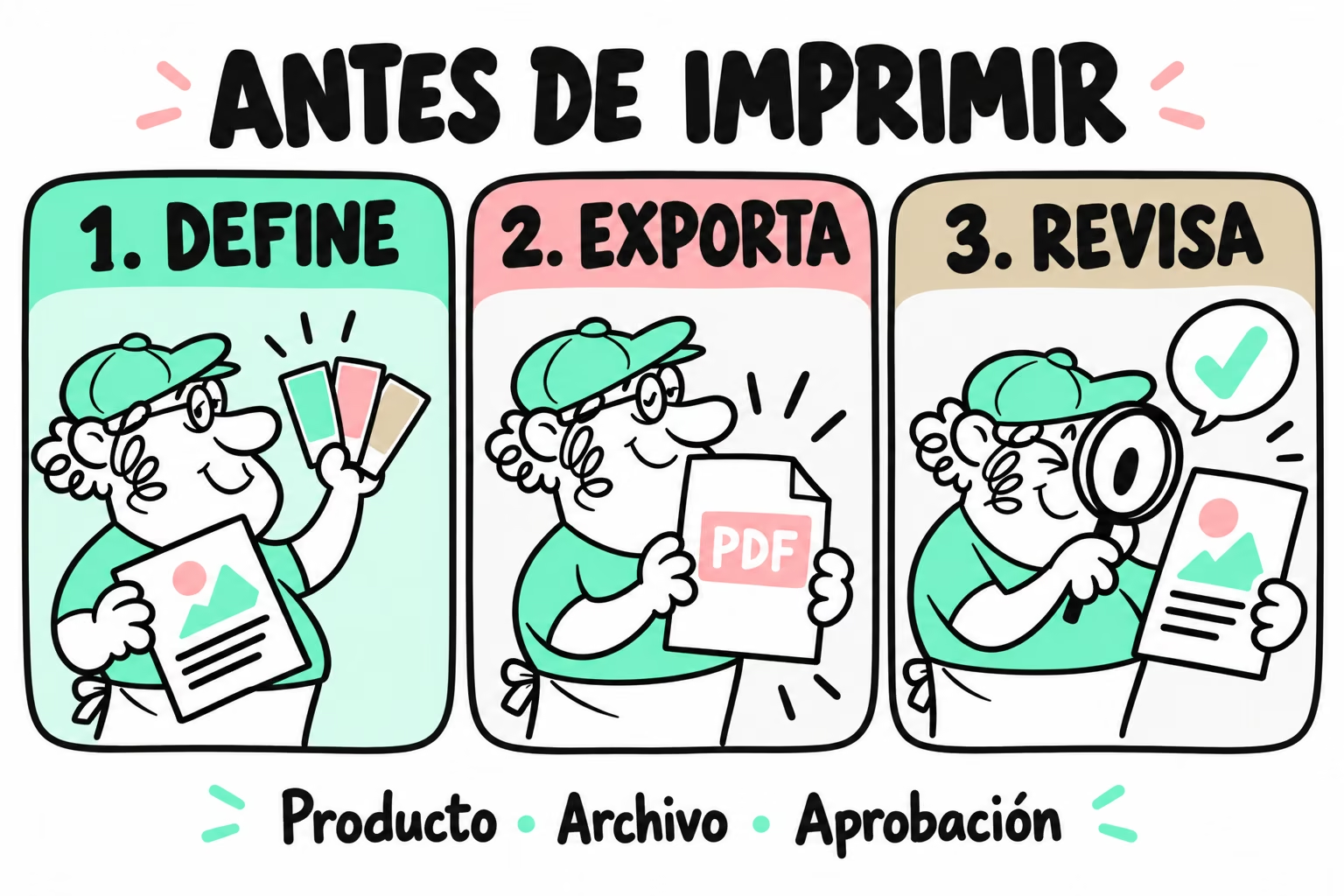
3. Cómo descargar un PDF en CMYK desde Canva
Abre el diseño que vas a enviar y comprueba que estás trabajando sobre su versión aprobada. Después sigue este recorrido; el nombre de las opciones puede variar según idioma, dispositivo o actualización del editor.
- Entra en Compartir → Descargar.
Selecciona las páginas que pertenecen a ese trabajo. Evita incluir propuestas descartadas o versiones de otro cliente.
- Elige PDF para impresión.
Canva distingue esta exportación del PDF estándar. Es la opción de partida para este flujo de impresión comercial; no mejora por sí sola una fotografía pequeña o borrosa.
- Busca «Perfil de color» y selecciona CMYK si procede.
La opción depende del plan. Si la imprenta ha indicado un flujo diferente, sigue esas instrucciones. No confundas esta selección con elegir un perfil ICC específico solicitado por producción.
- Configura sangrado y marcas según el pedido.
Activa la opción disponible cuando coincida con lo solicitado. Canva usa ajustes de sangrado y marcas fijos: comprueba que el PDF exportado encaja con el producto. No añadas marcas de corte automáticamente a todos los trabajos.
- Descarga y abre el PDF fuera de Canva.
Revisa tamaño, páginas, textos, imágenes y bordes. Si hay un requisito técnico de perfil o separaciones, pide una revisión de preimpresión con herramientas adecuadas.
Opciones contrastadas con los formatos de descarga de Canva y su documentación de márgenes, sangrado y marcas, consultadas el 7 de octubre de 2026.
Si tu cuenta no muestra CMYK
Antes de contratar otro plan solo por este trabajo, consulta si producción acepta tu PDF y puede gestionar la conversión. Facilita las referencias de color y acuerda cómo se validará el resultado. Si se exige un perfil o estándar que tu exportación no permite configurar, habrá que adaptar el archivo en un flujo compatible.
Si el cliente pide «el mismo color exacto»
Un valor hexadecimal identifica un color digital, pero no define por sí solo su reproducción sobre un papel concreto. Solicita la referencia de marca, identifica qué producto se va a fabricar y acuerda la prueba y el criterio de aceptación antes de imprimir. Abrir el PDF en otro móvil no sirve como prueba de color.
4. Ejemplo: tarjetas y flyers para una misma marca
Imagina una agencia que prepara 500 tarjetas y 1.000 flyers. El cliente quiere un fondo coral en ambas piezas. Estas cantidades son un ejemplo de organización del trabajo, no una oferta comercial.
La agencia confirma formatos y materiales, conserva una versión para cada producto y avisa de que el fondo es un color importante. Exporta siguiendo las instrucciones acordadas y envía ambos PDF identificados. Si la coincidencia entre soportes es crítica, consulta cómo comprobarla antes de producir.
La aprobación del cliente puede documentarse así: «Apruebo textos, composición y versiones de los archivos adjuntos. La reproducción del color se validará según la prueba y las condiciones acordadas para cada soporte». Ajusta el texto a lo que realmente se haya pactado: no llames prueba de color a un simple PDF de pantalla.
| Lo que suele pasar | Cómo resolverlo |
|---|---|
| «Lo he exportado en CMYK, ya está listo» | Comprueba también medidas, imágenes, páginas y requisitos del producto. |
| Una foto pequeña se ve bien en el editor | Revisa su calidad al tamaño final. Exportar no crea el detalle que falta. |
| El color se valida por WhatsApp | Distingue aprobación de contenido y validación de color. |
| Se mezclan versiones en el envío | Usa nombres claros, una relación de cantidades y una única versión aprobada por producto. |
5. Checklist antes de enviar a imprenta
Marca cada punto sobre el archivo final. Puedes descargar la ficha y adjuntarla a la carpeta de tu proyecto.
Descargar checklist y ficha de entrega ↓
Preguntas frecuentes sobre Canva y CMYK
¿Puedo trabajar con colores CMYK en cualquier cuenta de Canva?
Comprueba las opciones de tu cuenta. La documentación de Canva limita la selección del perfil CMYK en la descarga a determinados planes. Tener una cuenta gratuita no garantiza disponer de esa opción.
¿Un PDF en CMYK conserva exactamente el color de mi pantalla?
No. La conversión, el soporte y la condición de impresión influyen en el resultado. Si el color es crítico, acuerda una prueba adecuada y cómo se aprobará.
¿Puedo enviar un PDF RGB a SendWePrint?
Consulta su viabilidad para el producto antes de producir. Indica cómo lo has exportado y qué colores necesitan atención; confirma la conversión y validación que se realizarán.
¿Debo activar siempre marcas de corte y sangrado?
Debes cumplir las especificaciones del trabajo. El sangrado evita bordes sin imprimir en piezas que se cortan a sangre; las marcas solo se añaden cuando las pide el flujo de producción. Comprueba los ajustes fijos de Canva contra los requisitos del producto.
¿Es mejor PNG o PDF para imprimir tarjetas y flyers?
En el flujo descrito, empieza por PDF para impresión y confirma lo que necesita producción. Un PNG puede perder las ventajas de conservar texto y elementos vectoriales; el formato elegido tampoco soluciona imágenes de baja calidad.