
01 · Confirma el plegado antes de elegir plantilla
Tu cliente quiere un folleto para presentar tres servicios. Abres Canva, eliges una plantilla de tríptico y empiezas a sustituir textos. Antes de seguir, confirma cómo se doblará: ese dato decide qué panel será portada, qué verá el lector al abrir y dónde encaja la información de contacto.
Un plegado envolvente y uno en acordeón no se organizan igual. En el envolvente, el panel que entra puede necesitar una anchura diferente. Utiliza las medidas de la plantilla del producto; no dividas automáticamente el ancho total entre tres ni asumas que una plantilla decorativa resuelve la fabricación.
Solicita formato abierto y cerrado, orientación, papel y plegado. Guarda la plantilla con el proyecto. La guía de preparación de trípticos te sirve para contrastar los requisitos generales con la pieza que vas a producir.
Dobla una hoja en blanco como el producto elegido, escribe «portada», «contraportada» e «interior» y ábrela. Esa maqueta te permite identificar los paneles sin depender de cómo una plantilla los haya presentado en pantalla.
02 · Diseña dos caras abiertas y comprueba la lectura
Organiza una cara exterior y otra interior según la plantilla. Identifica los paneles en una copia de trabajo. Evita entregar seis páginas pequeñas independientes salvo que producción lo solicite: el archivo debe representar la organización acordada de la pieza.
Plantea el recorrido del lector. La portada presenta una razón para abrir; el interior explica los servicios; los datos de contacto aparecen donde tengan sentido al cerrar. No hace falta llenar cada panel con la misma cantidad de texto: reserva aire para que la pieza se entienda de un vistazo.
| Zona | Decisión editorial |
|---|---|
| Portada | Mensaje principal y una imagen que explique la oferta |
| Primer despliegue | Información que invita a seguir leyendo |
| Interior | Servicios o argumentos en una secuencia clara |
| Cierre | Contacto y siguiente paso para el lector |
La tabla describe funciones, no un orden universal de paneles. Compruébalas sobre la maqueta doblada. Si cambias el sentido de plegado, revisa también la distribución del contenido.
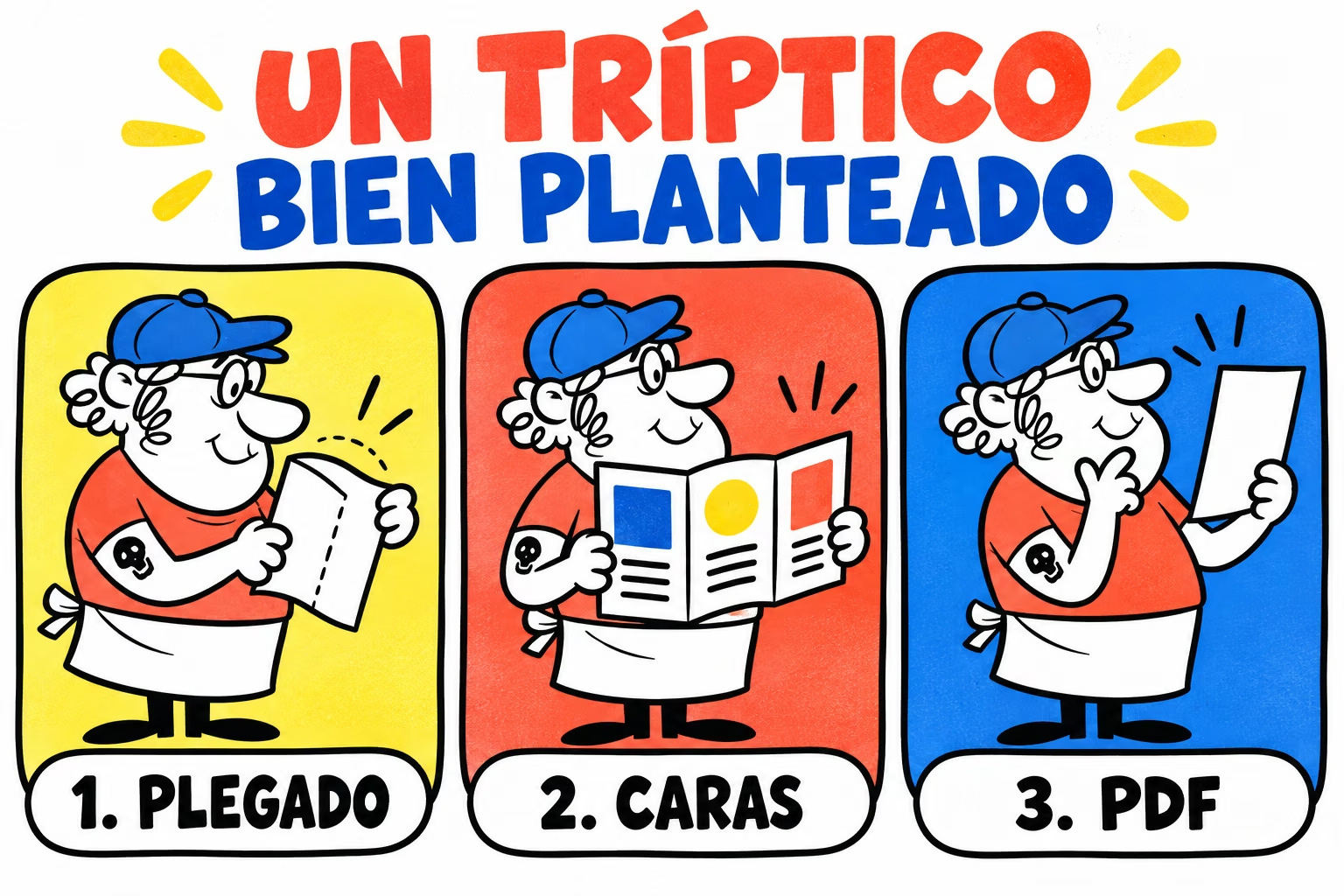
03 · Usa guías de trabajo sin confundirlas con acabado
Configura el diseño con las medidas acordadas y coloca guías donde indique la plantilla. Deja los textos importantes lejos de pliegues y corte. Un teléfono que queda pegado a un doblez puede perder comodidad de lectura aunque esté dentro de la página.
Canva documenta márgenes, sangrado y marcas de corte, y señala que algunos de esos ajustes son fijos. Para imprimir fuera de Canva, contrástalos con los requisitos de tu proveedor. Mostrar sangrado no certifica que la exportación cumpla el de este producto.
Extiende los fondos hasta la zona de sangrado requerida y protege logotipos y datos. En las imágenes que cruzan un pliegue, revisa si una cara o un detalle importante queda sobre él. Una alternativa sencilla es separar las fotografías por panel y mantener el hilo mediante color o tipografía.
Bloquea las guías o elementos de referencia cuando sea posible y distingue cualquier anotación técnica del contenido imprimible. Antes de exportar, revisa que no queden instrucciones internas, números de panel o marcas añadidas solo para trabajar.
04 · Exporta y revisa el archivo que entregarás
Descarga en PDF para impresión y aplica los ajustes acordados de color, sangrado y marcas. Canva describe sus formatos de descarga; la selección del formato es un paso del flujo, no la aprobación del archivo.
Abre el PDF y comprueba medidas, número de caras, orden y orientación. Revisa que las imágenes tengan calidad suficiente al tamaño final y que el contenido no haya cambiado al exportar. Si necesitas adaptar la salida, conserva el original y relaciona la adaptación con una versión nueva.
Imprime una maqueta para comprobar posiciones y lectura. Si usas «ajustar a página», esa impresión puede servir para estudiar el orden, pero no para certificar dimensiones. Anota el factor utilizado y comprueba el tamaño del PDF aparte.
05 · Aprueba el folleto como una pieza plegada
Pide al cliente que revise textos, datos y recorrido de lectura. Envíale la versión concreta y explica qué representa la maqueta. Una vista plana no transmite siempre qué panel abre primero o qué información queda escondida.
En la entrega registra formato, papel, plegado, cantidades y archivo aprobado. Si hay versiones por sede o idioma, identifica cada una con su cantidad. No mezcles el PDF con anotaciones y el de producción sin distinguir sus nombres.
Para el color puedes consultar también la muestra de Canva en CMYK. Cierra las decisiones pendientes antes de confirmar el pedido para que la producción reciba una pieza definida.
Checklist de entrega
Marca los puntos revisados y descarga la ficha para acompañar los archivos del proyecto.
Descargar checklist y ficha de entrega ↓
Preguntas frecuentes
¿Los tres paneles tienen siempre la misma anchura?
No. Depende del plegado y de la plantilla del producto. Utiliza las medidas solicitadas para el trabajo.
¿Una plantilla de Canva sirve directamente para cualquier tríptico?
Debes contrastar formato, paneles y exportación con la plantilla de producción. Una composición visual no confirma esos requisitos.
¿Entrego seis paneles o dos caras abiertas?
Entrega la organización solicitada. En el flujo explicado, el PDF representa exterior e interior abiertos, siguiendo la plantilla.
¿Qué comprueba la maqueta doblada?
Permite revisar el orden de lectura y la posición de los paneles. No sustituye la validación del tamaño, papel y acabado del pedido.