

Prepara una lista que puedas comprobar
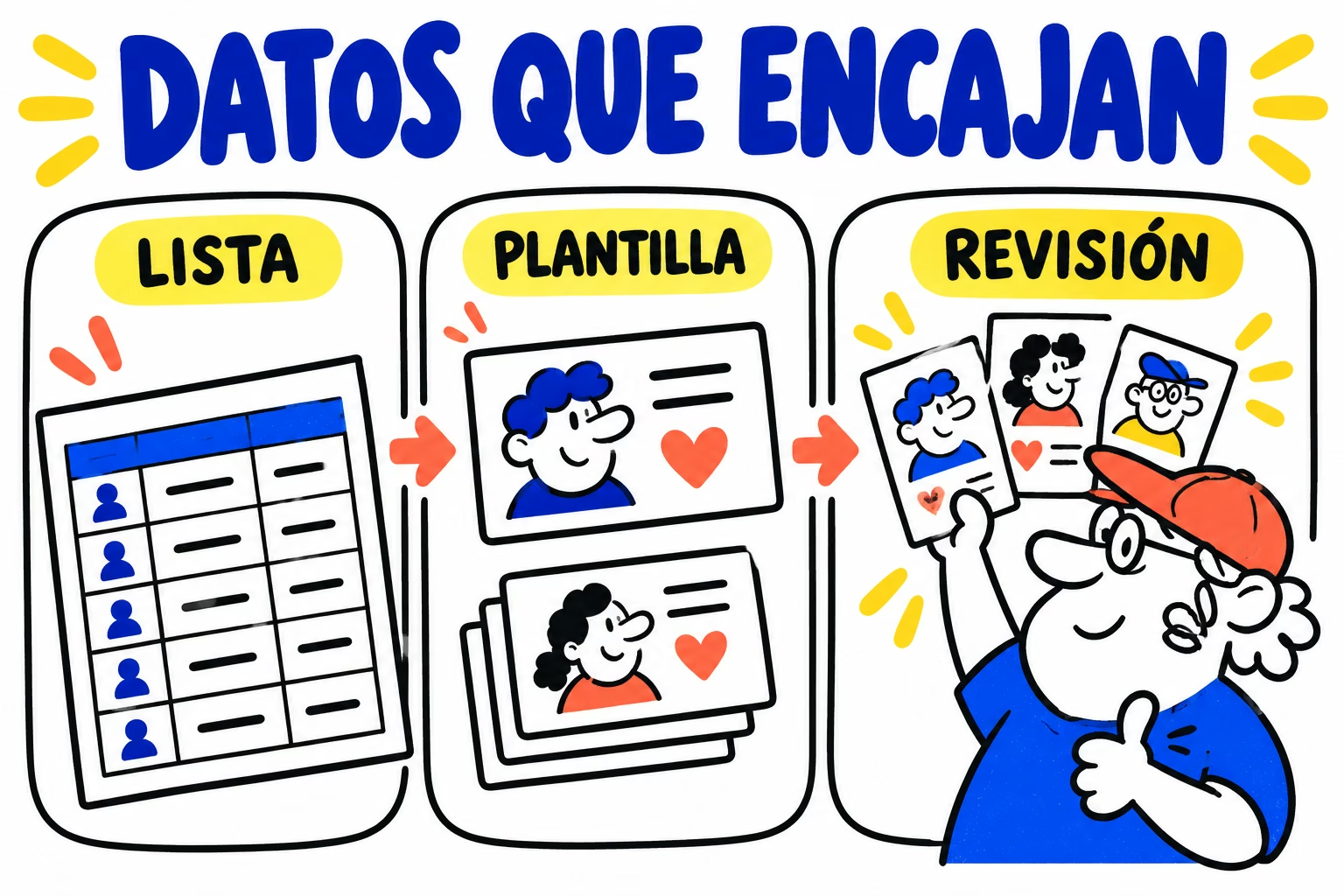
Antes de diseñar, organiza los datos: una fila por registro y una columna por campo. Para unas tarjetas, puedes separar nombre, cargo, teléfono y correo. Añade un identificador de trabajo para relacionar cada registro con su revisión, sin depender solo del nombre de la persona.
InDesign utiliza archivos de datos compatibles, como CSV y texto delimitado. Confirma el separador y la interpretación de caracteres en tu flujo. Revisa acentos, comillas, espacios y valores vacíos antes de generar toda la salida. Documentación de Adobe sobre archivos de datos.
Conserva la lista recibida y trabaja sobre una versión identificada. Si el cliente corrige un cargo, registra qué cambió y qué archivo de datos se utiliza en la nueva combinación.
Construye la pieza base con campos claros
Define las medidas y condiciones del producto antes de colocar los campos. Separa los elementos comunes de los variables: el logotipo suele permanecer, mientras que nombres y teléfonos cambian. Esa distinción facilita encontrar el origen de un error.
Desde el panel de combinación de datos puedes conectar la fuente e insertar los campos en la plantilla. Si hay imágenes variables, comprueba también sus referencias y ubicación. Proceso de combinación en InDesign.
Diseña pensando en el contenido más exigente. Un marco que admite «Ana Sol» puede no admitir un nombre largo con dos apellidos. No reduzcas todos los textos a un tamaño incómodo para resolver un único caso: revisa la composición y establece cómo tratar excepciones.
Prueba los registros difíciles antes del lote
Selecciona ejemplos con nombres largos, cargos extensos, caracteres especiales y campos vacíos. Si hay fotografías, incluye distintas proporciones. Recorrer solamente los primeros registros deja fuera muchos de los casos que suelen romper una composición.
Guarda una muestra y anota las reglas aprobadas. Si un dato cambia de forma que supera esas reglas, revisa el caso. La automatización debe mantener una composición controlada, no ocultar excepciones.
Cuenta registros y revisa la salida
Adobe permite combinar en un documento o en PDF y ofrece opciones para informar de texto desbordado en la creación del documento. Utiliza los controles disponibles en tu versión y revisa el resultado. Generación de registros combinados.
Compara registros esperados, piezas generadas y páginas finales. Esas cantidades pueden ser distintas si hay varias caras o varios registros por página. Documenta la relación para que producción sepa qué contiene el PDF.
Recorre la salida completa y revisa también las imágenes. La guía de preflight en InDesign ayuda a preparar controles del documento, mientras que páginas y pliegos explica otra decisión de entrega.
Entrega datos, plantilla y PDF con una versión
Identifica qué lista produjo cada salida y cuál recibió la aprobación. Evita mezclar PDF nuevos con registros antiguos. La ficha permite reunir cantidad, campos, excepciones y referencias sin añadir una explicación larga al correo.
Checklist de entrega
Marca los puntos revisados y descarga la ficha para acompañar los archivos del proyecto.
Descargar checklist y ficha de entrega ↓
Preguntas frecuentes
¿Sirve una hoja de cálculo directamente?
Prepara una exportación en un formato admitido y comprueba separadores y caracteres al importarla.
¿La combinación detecta todos los errores de datos?
No valida que un teléfono o un nombre sean correctos. Revisa la lista y la salida con el cliente.
¿Puedo generar varias tarjetas por página?
El flujo contempla varios registros, pero la distribución debe encajar con el requisito de entrega. No impongas una distribución sin confirmarla.
¿Qué hago si un texto no cabe?
Revisa el registro y la plantilla, documenta la excepción y comprueba otra salida antes de aprobar.