
Confirma qué conversación debe abrir el código
Tu cliente quiere recibir consultas desde una tarjeta o un escaparate. Antes de diseñar, confirma qué cuenta atenderá esos mensajes y quién puede facilitar el recurso original. El código de contacto pertenece al negocio; no debe apuntar por error a una cuenta personal del diseñador o a otra sede.
WhatsApp explica que el QR de negocio permite iniciar un chat y puede incluir un mensaje preparado para comenzar la conversación. La función se plantea para soportes como escaparates y packaging. Consulta la explicación oficial y solicita el recurso desde la cuenta autorizada.
Revisa el nombre del destinatario y el mensaje que verá la persona al abrirlo. Evita prometer una reserva, un pedido confirmado o una respuesta inmediata si el flujo del negocio no lo garantiza. El texto impreso debe describir una acción real, como «Escríbenos para consultar disponibilidad».
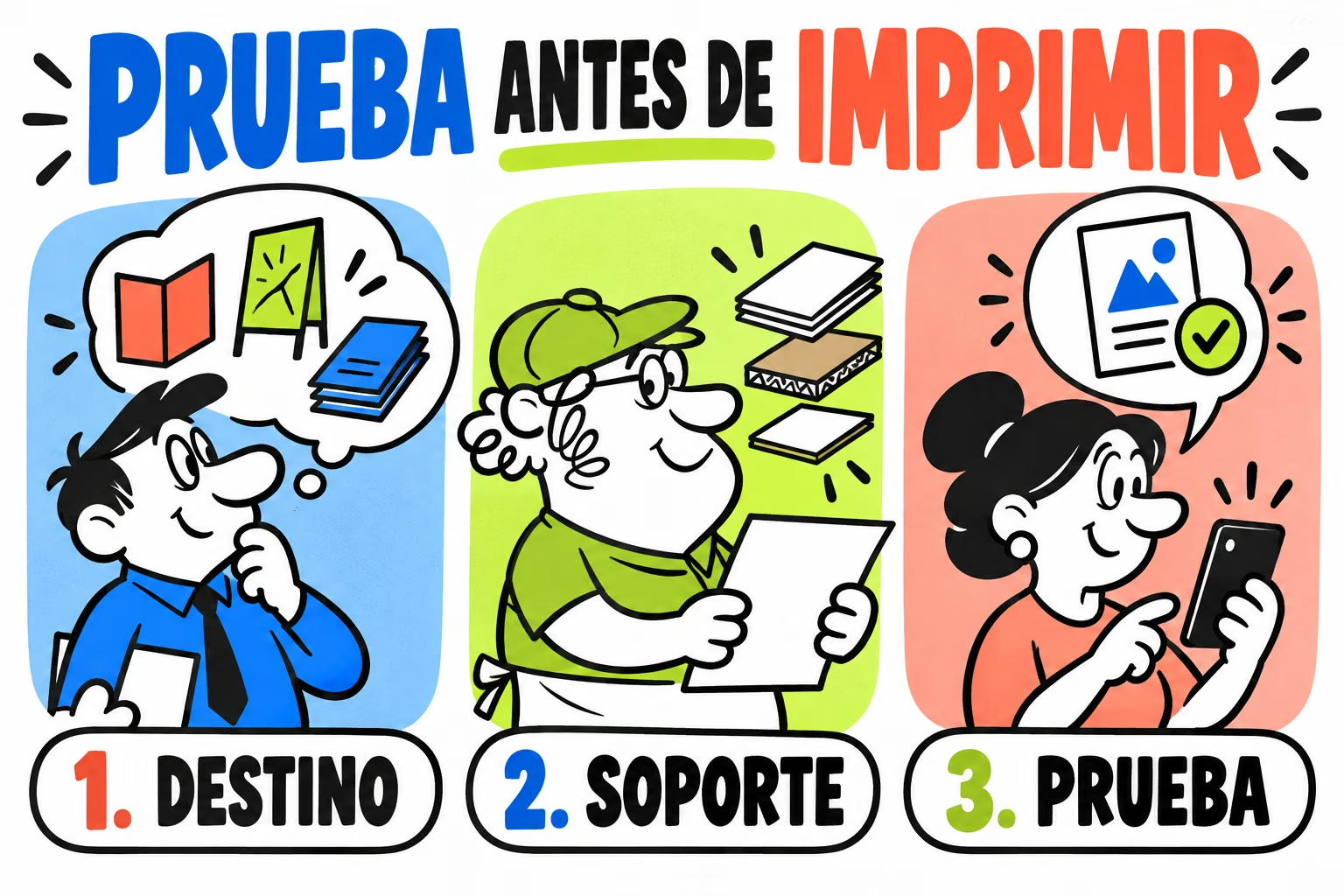
Incorpora el original sin alterar su lectura
Utiliza el código recibido o generado por el flujo autorizado, no una recreación visual. Conserva su proporción y su zona libre. Evita recortarlo, deformarlo o colocar texto sobre sus módulos. Si la calidad del recurso es insuficiente para el tamaño de uso, solicita una salida adecuada.
La composición debe explicar para qué sirve el código. Una tarjeta con un QR sin contexto obliga al usuario a adivinar. Añade una frase breve y una alternativa de contacto autorizada, especialmente si la pieza se dirige a personas que pueden preferir escribir el número.
Decide la posición según el soporte. En un escaparate, importan la distancia, los reflejos y la accesibilidad; en una tarjeta, el espacio y la legibilidad. No fijes un tamaño mínimo universal sin probar el código concreto sobre la pieza prevista.
Si hay troquel, plegado o montaje, mantén el código en una zona estable y visible. Comprueba que el acabado elegido no dificulte el uso en las condiciones esperadas. Las instrucciones de preparación del archivo completan las zonas de corte y seguridad del producto.
Prueba la pieza al tamaño final
Una lectura correcta en la pantalla del ordenador no demuestra que la tarjeta impresa funcione. Prepara una muestra representativa al tamaño final y prueba desde distintos móviles, con las condiciones de luz y distancia que importan para el proyecto.
- Comprueba que el código se detecta sin una maniobra difícil.
- Verifica que abre la cuenta y la conversación correctas.
- Lee el mensaje inicial y el texto que acompaña al código.
- Repite la prueba sobre el soporte o acabado previsto.
- Registra incidencias y vuelve a probar después de corregir.
Si el código no se lee con comodidad, revisa tamaño, contraste, zona libre, calidad del archivo y ubicación. Evita compensar un problema estructural con una instrucción larga que el usuario tenga que seguir.
En pedidos que también solicitan reseñas, separa las acciones: iniciar una conversación y abrir una página de valoración tienen destinos distintos. La guía de QR para reseñas de Google desarrolla ese otro caso.
Controla cambios de cuenta y reposiciones
Guarda el recurso original y la versión maquetada. Si el cliente modifica su cuenta, enlace o código, verifica si las piezas ya producidas siguen apuntando al destino previsto. No reutilices una copia antigua únicamente porque el aspecto del diseño coincide.
Para varias tiendas, identifica el destino de cada una y revisa los nombres de archivo. El texto de la sede y el código deben corresponderse. Una tabla interna de versiones ayuda a evitar que el mismo recurso se distribuya donde no corresponde.
Antes de una reposición, solicita al responsable del negocio que confirme el destino. Para procedimientos de cuenta y compartición, consulta el centro de ayuda de WhatsApp según la plataforma utilizada.
Entrega diseño, destino y prueba identificados
La ficha vincula el archivo con el negocio, la cuenta y la comprobación realizada. Indica producto, tamaño, ubicación y versión aprobada. Así la persona que recibe el pedido puede distinguir una aprobación visual de una prueba funcional del código.
Checklist de entrega
Marca los puntos revisados y descarga la ficha para acompañar los archivos del proyecto.
Descargar checklist y ficha de entrega ↓
Preguntas frecuentes sobre QR de WhatsApp impreso
¿Puedo dibujar un QR parecido para el cartel?
No. Usa un código real validado; una imagen parecida no garantiza que contenga el destino correcto.
¿Qué tamaño debe tener?
Determínalo con el código, soporte, distancia y prueba de lectura del proyecto. No adoptes una medida sin comprobarla.
¿Basta con probarlo en pantalla?
No para validar la pieza física. Comprueba una muestra representativa al tamaño final y con varios móviles.
¿Tengo que revisarlo en una reposición?
Sí. Confirma que la cuenta, el código y el texto siguen siendo los aprobados.