

Un cartel con QR puede facilitar que una persona cuente su experiencia, pero no funciona solo por añadir un cuadrado al diseño. Tiene que abrir el perfil correcto, escanearse con facilidad y estar colocado donde el cliente pueda usarlo.
Para una agencia o diseñador, el trabajo consiste en unir el destino digital con la pieza impresa: cartel, tarjeta o pegatina. Esta guía incluye una ficha para organizar las versiones por establecimiento y evitar que un local envíe reseñas a otro.
1. Obtén el enlace de reseñas del perfil correcto
Pide a la persona responsable del negocio que confirme la ficha de Google y el establecimiento. Desde el Perfil de Empresa, la documentación de Google indica entrar en las reseñas y usar la opción para obtener más reseñas, donde puede copiarse el enlace o descargarse el QR.
Google indica que la generación de ese QR se realiza en un navegador de ordenador. La ubicación y el nombre de las opciones pueden variar con el idioma y la interfaz.
Procedimiento oficial: Google: crear un enlace o QR para solicitar reseñas.
Antes de diseñar, abre el enlace desde un dispositivo diferente al que gestiona el perfil. Comprueba nombre, dirección y destino. Si el negocio tiene varias sedes, conserva un enlace por sede y evita usar una ficha genérica para todos los carteles.
2. Usa un mensaje sencillo que invite a una experiencia real
La persona debe entender qué ocurrirá al escanear. «Cuéntanos tu experiencia» o «Deja tu reseña en Google» son opciones claras. Acompaña el mensaje con el nombre del negocio para que el destino resulte reconocible.
No prometas un descuento, un regalo o un premio a cambio de la reseña. Tampoco prepares un recorrido que invite a publicar solo a clientes satisfechos y aparte a los demás. Google permite solicitar opiniones de experiencias reales y prohíbe los incentivos y la selección de reseñas positivas.
Reglas aplicables: política de contenido de Google Maps.
Tu opinión nos ayuda.
Cuéntanos cómo fue tu experiencia en [nombre del establecimiento].
Escanea el código para dejar tu reseña en Google.
Este mensaje no promete una puntuación ni un número de reseñas. Su función es facilitar el siguiente paso, manteniendo libertad sobre lo que la persona quiera contar.
3. Comprueba el QR al tamaño final
Utiliza un código obtenido del enlace confirmado. Una imagen inventada, una captura borrosa o un patrón parecido a un QR no son archivos de producción. Mantén sus proporciones, contraste y margen libre; no coloques texto o dibujos sobre sus módulos.
No hay una única medida que garantice el escaneo en todos los carteles. Influyen el contenido codificado, la distancia, el soporte, la luz y la calidad de impresión. Prueba el tamaño y la ubicación que realmente se utilizarán.
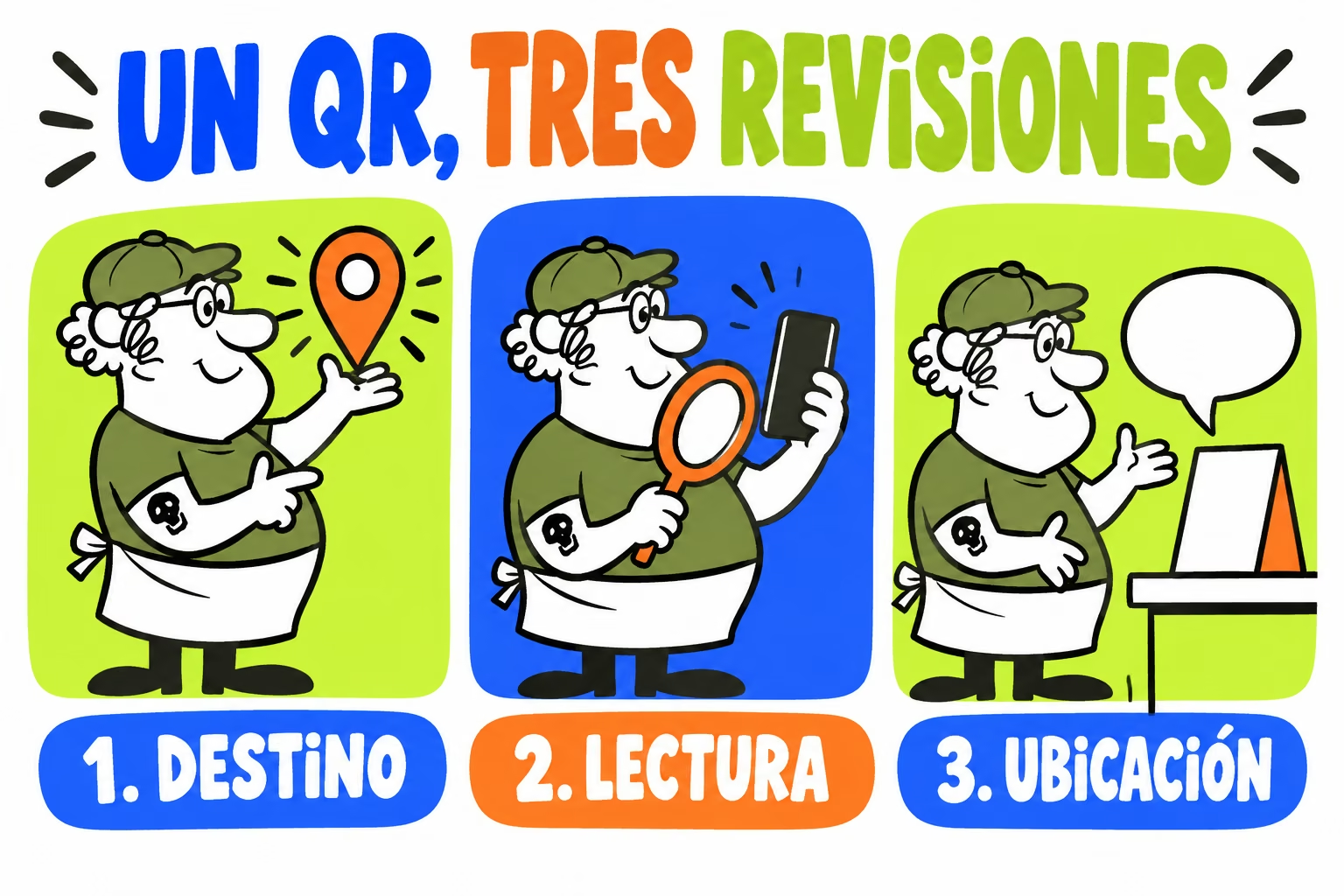
- Revisa el destino antes de maquetar.
Comprueba negocio y sede con el responsable del cliente.
- Prueba una salida a tamaño real.
Una impresión de revisión ayuda a detectar problemas de lectura; no equivale a una validación del material final.
- Escanea con varios dispositivos.
Revisa que se lea sin tener que buscar un ángulo improbable.
- Prueba el emplazamiento.
Comprueba distancia, reflejos, iluminación y obstáculos.
- Escanea la pieza final antes de instalarla.
Confirma que la última versión fabricada sigue abriendo el destino correcto.
4. Elige el soporte según el lugar de uso
Una tarjeta se consulta de cerca; un cartel puede leerse desde otra distancia; una pegatina necesita ser compatible con la superficie donde se aplica. Elige la pieza después de conocer la ubicación y la forma de uso.
| Pieza | Qué revisar |
|---|---|
| Tarjeta | Tamaño de lectura, contraste y texto breve. |
| Cartel | Distancia, altura, iluminación y superficie de colocación. |
| Pegatina | Material, adhesivo, curvatura y durabilidad requerida. |
Consulta las fichas de tarjetas, carteles y pegatinas para definir la solicitud. Elige acabado y material con producción, especialmente si habrá reflejos o condiciones de uso exigentes.
5. Organiza versiones por local y aprueba el archivo final
El riesgo más fácil de pasar por alto es mezclar sedes. Usa una tabla de control que relacione código de local, enlace, archivo y unidades. Incluye a la persona que ha confirmado el destino y a quien revisa el diseño.
| Sede | Archivo | Antes de enviar |
|---|---|---|
| Local A | local-a-resenas-v02.pdf | Enlace y cantidades de A aprobados. |
| Local B | local-b-resenas-v02.pdf | Enlace y cantidades de B aprobados. |
Guarda el QR original y el PDF de impresión. Si cambias el tamaño, el diseño o el destino, revisa de nuevo la versión afectada. Identifica el reparto en el pedido y conserva una muestra por sede para las reposiciones.
Las ilustraciones de esta guía explican la revisión del proceso y no contienen códigos escaneables. La ficha descargable te permite registrar los destinos reales del cliente antes de crear las piezas.
Checklist de entrega
Marca los puntos revisados y descarga la ficha para acompañar los archivos del proyecto.
Descargar checklist y ficha de entrega ↓
Preguntas frecuentes sobre QR para reseñas
¿Necesito pagar para conseguir el QR de mi ficha?
Google documenta la posibilidad de obtener el enlace o QR desde el Perfil de Empresa. Un servicio adicional de diseño, impresión o redirección es una decisión distinta.
¿Puedo ofrecer un regalo por dejar una reseña?
No. Google prohíbe ofrecer incentivos a cambio de reseñas. Solicita una opinión libre basada en una experiencia real.
¿Qué tamaño debe tener el QR del cartel?
Depende del código y de la distancia y condiciones de uso. Conserva su margen libre y comprueba lectura al tamaño final y en la ubicación prevista.
¿Puedo usar un solo QR para varias tiendas?
Solo si el destino acordado corresponde realmente a todas ellas. Para reseñas de sedes distintas, confirma el perfil y el enlace de cada local.