

El catálogo parece terminado hasta que alguien encuentra una foto antigua, una línea de texto que no cabe o una página que falta. Cuando ya se ha enviado a imprenta, corregir esos detalles puede obligarte a detener el trabajo y volver a pedir aprobación.
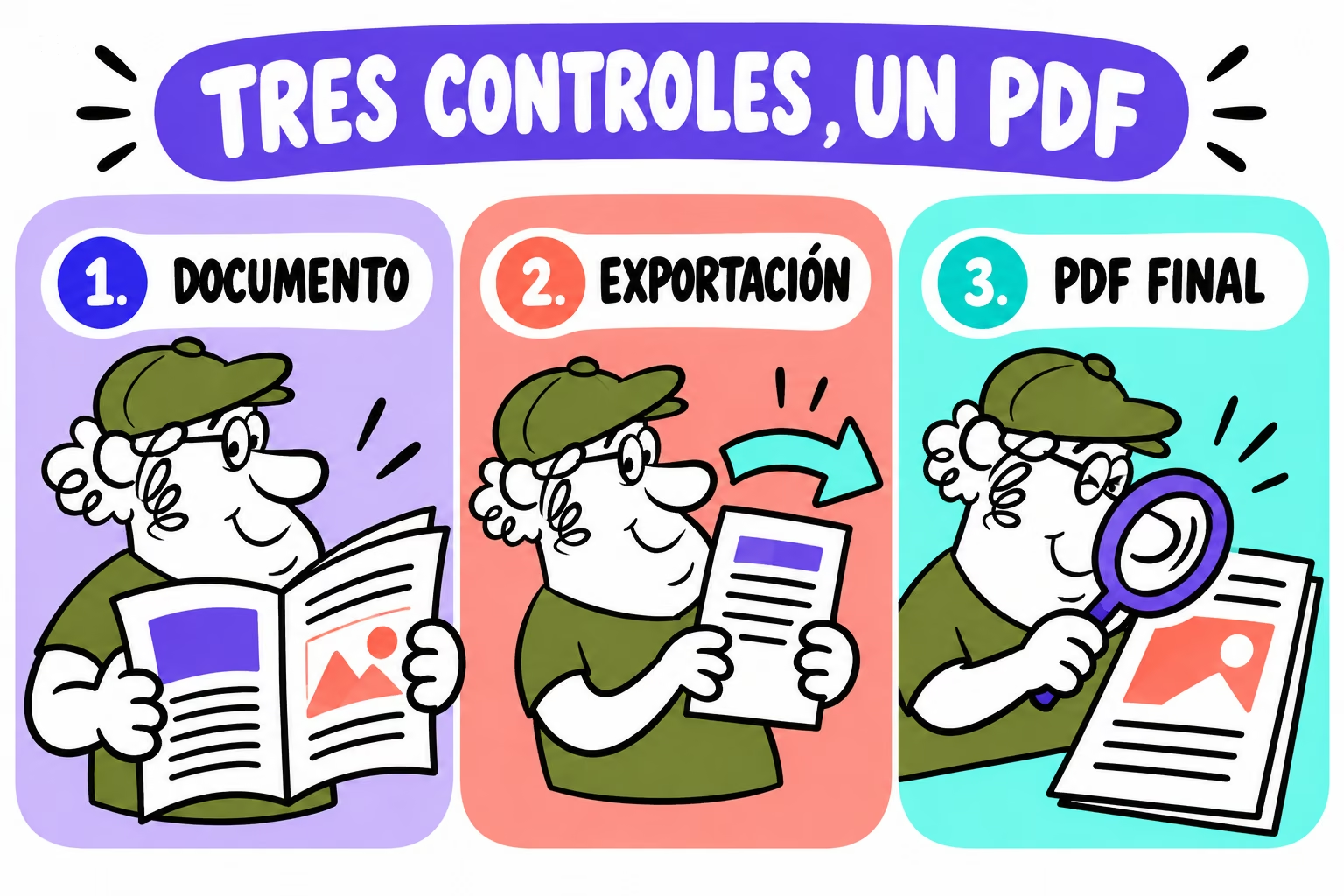
El preflight de InDesign ayuda a detectar problemas del documento mientras maquetas. Para entregar un catálogo con confianza, combínalo con una revisión del PDF final y una aprobación de contenido. Cada control responde a una pregunta diferente.
1. Configura el preflight para el catálogo que vas a producir
Un indicador verde significa que el documento no incumple las comprobaciones activas. No demuestra que todos los requisitos del pedido estén revisados. Antes de confiar en él, comprueba qué perfil está seleccionado y qué contenido examina.
Abre Ventana → Salida → Comprobación preliminar y activa la revisión. El panel organiza las incidencias y permite localizar sus elementos. Usa un perfil de producción facilitado por la imprenta o configura uno según sus requisitos; no improvises límites técnicos para poder cerrar los avisos.
Funcionamiento y alcance: Adobe: configurar el panel Preflight.
| Control | Qué comprueba |
|---|---|
| Documento de InDesign | Incidencias que contempla el perfil activo, como vínculos, fuentes o texto desbordado. |
| PDF exportado | Páginas, tamaño, contenido y condiciones técnicas del archivo que se entregará. |
| Aprobación del cliente | Textos, precios, imágenes, orden y versión del catálogo. |
2. Resuelve vínculos, fuentes y texto desbordado
Trabaja las incidencias por grupos. Primero localiza el elemento, después corrige su causa y finalmente comprueba el efecto sobre la maqueta. Sustituir una fuente o una imagen puede cambiar la composición, así que no cierres un aviso sin volver a mirar la página.
- Vínculos ausentes o modificados: localiza el original correcto y confirma que es la versión aprobada.
- Fuentes no disponibles: activa o instala la fuente autorizada, o acuerda una sustitución con el cliente.
- Texto desbordado: revisa el marco y el contenido que queda fuera; no elimines información solo para que desaparezca la alerta.
- Imágenes pequeñas: comprueba la resolución efectiva y consigue un original mejor si hace falta.
Fuentes: Adobe: errores de fuentes ausentes. Resolución: Adobe: resolución real y efectiva.
Una imagen con 300 ppp colocada al 200 % tiene 150 ppp efectivos: 300 ÷ 2. Ampliarla duplica su tamaño, pero no añade detalle. Es un ejemplo matemático; el mínimo adecuado debe acordarse para el producto y el tipo de imagen.
Las fotografías de producto requieren una revisión adicional: confirma que pertenecen a la referencia que aparece junto a ellas. El programa puede detectar un archivo perdido, pero no sabe si has colocado la foto de un modelo diferente.
3. Cierra la paginación, las cubiertas y las zonas de corte
Decide qué incluye la cifra de páginas antes de presupuestar. «Veinte páginas más cubierta» no describe lo mismo que «veinte páginas totales». Para el catálogo grapado de SendWePrint, la paginación total incluye cubiertas y debe ajustarse al proceso de fabricación.
Comprueba el formato cerrado, el número total, las páginas vacías intencionadas y el orden de lectura. Envía páginas individuales en orden según la ficha de ese producto; no hagas una imposición por tu cuenta a partir de cómo imaginas que se imprimirá.
Extiende fondos e imágenes que llegan al borde hasta el sangrado acordado. Mantén textos y elementos importantes dentro de la zona de seguridad. Revisa especialmente los fondos de dobles páginas y cualquier contenido próximo al pliegue.
Diferencia entre corte, sangrado e información exterior: Adobe: áreas de sangrado y anotaciones.
4. Exporta un PDF para impresión y revisa ese archivo
Ve a Archivo → Exportar y selecciona Adobe PDF para impresión. Escoge el ajuste acordado con producción y configura sus opciones. Si se exige un estándar PDF/X, usa el solicitado; no elijas otro por el número de su nombre.
Opciones y ajustes: Adobe: exportar PDF para impresión.
Comprueba páginas individuales o pliegos según la entrega acordada, tratamiento de color, compresión, sangrado y marcas. El nombre de un ajuste predefinido no sustituye la comprobación de sus valores.
- Abre el PDF exportado.
Comprueba que estás revisando la última exportación, no un archivo de una carpeta anterior.
- Cuenta y recorre las páginas.
Verifica primera página, última página, cubiertas y orden. Las páginas en blanco deben tener un motivo.
- Inspecciona los detalles críticos.
Revisa textos pequeños, tablas, fotos, logos y fondos a sangre. Busca cambios que no aparecían en la maqueta.
- Confirma los requisitos técnicos.
Usa las herramientas de revisión de PDF adecuadas cuando sea necesario comprobar perfiles, separaciones o fuentes.
Si cambias el documento después de esta revisión, exporta de nuevo y repite las comprobaciones afectadas. Conserva solo una versión identificada como aprobada para evitar que producción reciba dos candidatos distintos.
5. Registra la aprobación y prepara la entrega
El cliente debe aprobar el contenido del PDF concreto que vas a enviar. Identifica versión y fecha en el nombre, por ejemplo catalogo-otono-es-v05-aprobado.pdf, y acompáñalo de formato, paginación total, papeles, acabados, cantidad y destino.
Una revisión técnica no corrige automáticamente precios, referencias de producto o información comercial. Pide a la persona responsable que compruebe esos datos. Si hay versiones por idioma o delegación, relaciona cada archivo con sus unidades y conserva su aprobación.
| Entrega | Qué debe quedar identificado |
|---|---|
| PDF final | Nombre, versión, idioma y número total de páginas. |
| Pedido | Formato, materiales, acabados, unidades y destino. |
| Aprobación | Persona responsable, archivo aprobado y cambios pendientes resueltos. |
| Color crítico | Referencia, prueba acordada y criterio de aceptación. |
Checklist de entrega
Marca los puntos revisados y descarga la ficha para acompañar los archivos del proyecto.
Descargar checklist y ficha de entrega ↓
Preguntas frecuentes sobre preflight en InDesign
¿El indicador verde significa que el catálogo está listo?
Significa que no se detectan incumplimientos del perfil y alcance activos. Todavía debes revisar el PDF exportado y obtener la aprobación del contenido.
¿Debo entregar páginas o pliegos?
Sigue la instrucción del producto. La ficha de catálogos grapados de SendWePrint solicita páginas individuales en orden; otros trabajos pueden tener requisitos diferentes.
¿Tengo que enviar las fuentes junto con el PDF?
Confirma el formato de entrega. Un PDF debe cumplir los requisitos de fuentes acordados; si se solicitan archivos editables, revisa también las licencias antes de compartir las fuentes.
¿El preflight comprueba que los precios son correctos?
No valida su sentido comercial. Puede detectar problemas técnicos configurados, pero los precios y el resto del contenido deben revisarse con el cliente.