
Un roll-up tiene pocos segundos para explicar qué ofreces. Si intentas meter en él todo el contenido de una web, el resultado suele ser una columna de texto que nadie lee al pasar. Antes de elegir una plantilla en Canva, decide qué debe recordar la persona que lo vea.
Esta guía está pensada para agencias y diseñadores que preparan un roll-up para un cliente: desde el formato y la jerarquía del mensaje hasta el archivo que se envía a producción.
1. Confirma el formato del roll-up antes de diseñar
La medida visible no siempre describe toda la gráfica que necesita el mecanismo. Puede haber una zona de anclaje que quede oculta dentro de la base. Diseñar a partir de una medida genérica, sin conocer esa zona, puede dejar información importante donde nadie la verá.
La ficha del roll-up estándar de SendWePrint contempla medidas visibles de 85 × 200 cm y 100 × 200 cm, además de otros formatos a consultar. El modelo y la plantilla de anclaje se confirman con el presupuesto. No interpretes esas medidas visibles como una plantilla completa de producción.
| Dato | Pregunta para el pedido |
|---|---|
| Modelo | ¿Kit completo o recambio de una estructura que ya existe? |
| Medida visible | ¿Qué ancho y alto tendrá la superficie que ve el público? |
| Gráfica completa | ¿Qué zona de anclaje, sangrado y seguridad exige la plantilla? |
| Ubicación | ¿Habrá una mesa delante? ¿Se verá de cerca o desde un pasillo? |
| Versiones | ¿Cuántas unidades corresponden a cada diseño o idioma? |
2. Organiza el diseño para que se entienda al pasar
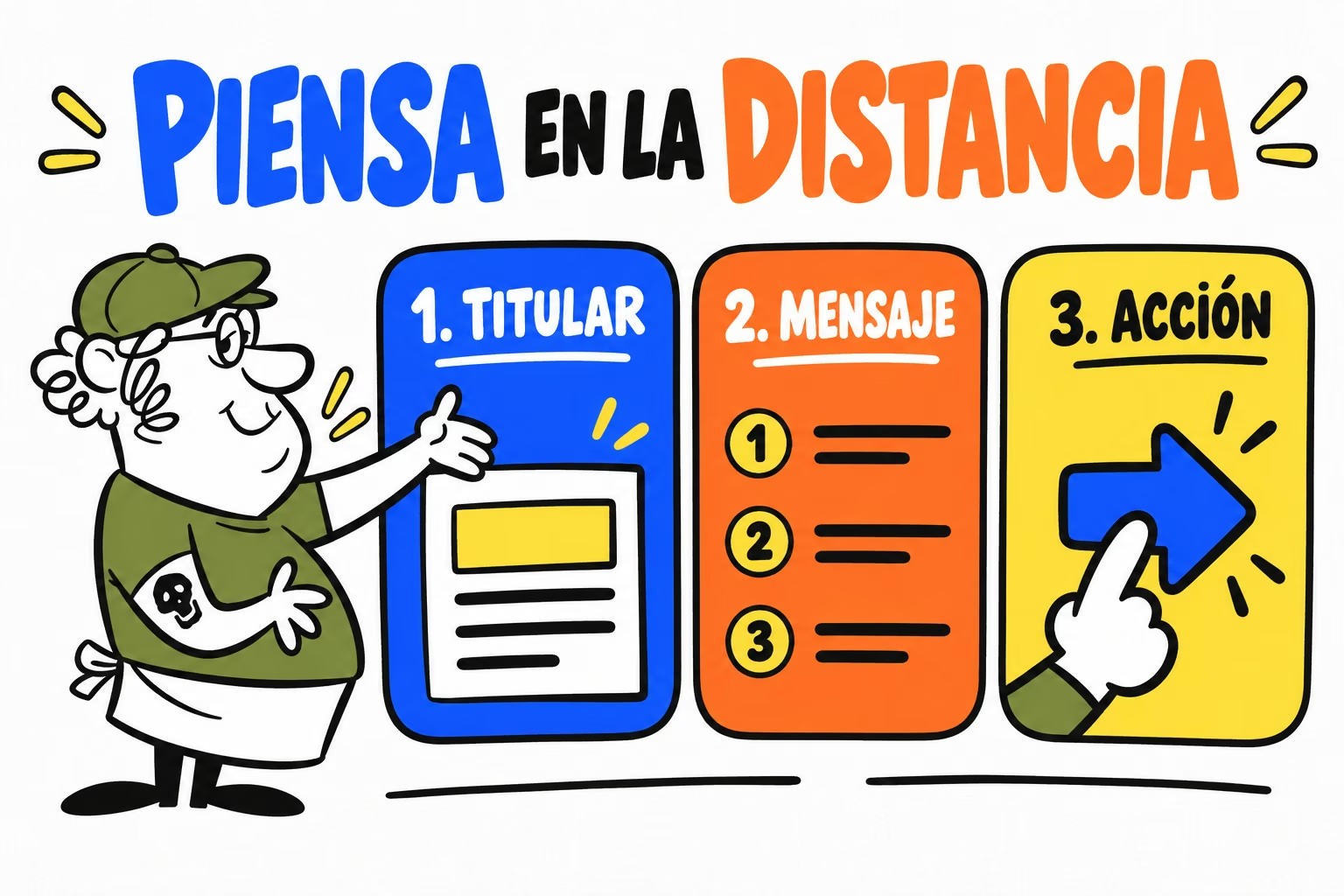
Piensa en tres niveles: un titular que capte la atención, una explicación corta y una acción. La marca debe reconocerse, pero repetir el logo tres veces no hace que el mensaje sea más claro.
Imagina un stand de una academia. «Aprende inglés para tu próximo trabajo» cuenta más que «Bienvenidos a nuestro stand». Debajo puede ir una frase que concrete la oferta y, al final, una invitación a hablar con el equipo. Es un ejemplo de jerarquía; adapta la promesa al servicio real de tu cliente.
Arriba: marca y mensaje principal.
En el centro: una imagen útil y una explicación breve.
Abajo, dentro de la zona visible: contacto o siguiente paso. Si habrá un mostrador delante, comprueba que no tape esta información.
No existe un tamaño de letra que garantice la lectura de todos los roll-ups. Influyen la distancia, la tipografía, el contraste y la cantidad de texto. Haz una prueba: muestra el diseño durante unos segundos a alguien que no lo haya visto y pídele que explique el mensaje. Si necesita acercarse para entender el titular, simplifica o aumenta su presencia.
3. Prepara el documento en Canva con la plantilla acordada
Una plantilla bonita puede servir como punto de partida, pero comprueba sus proporciones y reorganiza el contenido para el modelo elegido. Estirar una composición para que encaje suele deformar elementos o alterar la jerarquía.
- Configura las dimensiones del documento.
Introduce las medidas de trabajo indicadas por producción, con sus unidades. Distingue el tamaño del documento del área visible y de las zonas que quedarán ocultas.
- Marca las zonas que debes respetar.
Usa guías para separar información importante, corte y anclaje. Si importas una referencia de plantilla, asegúrate de que las instrucciones técnicas no aparezcan en el arte final.
- Coloca imágenes pensando en el tamaño final.
Una foto descargada de una miniatura puede verse aceptable en el editor y perder calidad al ampliarse. Comprueba la imagen original y consulta la resolución necesaria para ese soporte y distancia.
- Haz una versión para aprobación.
Revisa mensaje, datos y elementos visibles con el cliente antes de cerrar la exportación para producción.
Si Canva no permite introducir el tamaño completo, acuerda un archivo a escala con producción. Mantén la proporción e indica claramente la escala. Por ejemplo, a 1:10 una medida visible de 85 × 200 cm se representa como 8,5 × 20 cm; la zona de anclaje también se escala según la plantilla. Esta cuenta ilustra la proporción, no define la medida del archivo que necesita tu modelo.
Canva documenta los límites y las opciones de cambio de tamaño en su guía de redimensionado. Confirma la disponibilidad de la función en tu plan.
4. Exporta y comprueba el PDF antes de entregarlo
Usa Compartir → Descargar y selecciona PDF para impresión cuando sea el formato acordado. Confirma el tratamiento de color y las marcas que requiere producción. No añadas marcas o sangrado solo porque aparezcan como una casilla disponible.
Opciones de descarga y sangrado: formatos de Canva y márgenes, sangrado y marcas.
Abre el PDF descargado y revisa el contenido de arriba abajo. Comprueba que conserva las proporciones, que la escala está identificada si la usas y que no quedan guías de producción visibles. Haz también una revisión del titular, el teléfono y la dirección: un archivo técnicamente correcto puede contener un dato equivocado.
| Error | Revisión útil |
|---|---|
| Contacto muy abajo | Comprueba anclaje, área visible y posibles obstáculos. |
| Demasiado texto | Reduce el mensaje a titular, explicación y acción. |
| Archivo a escala sin avisar | Incluye escala y tamaño final en la ficha de entrega. |
| Varias versiones mezcladas | Relaciona cada PDF con su idioma y sus unidades. |
5. Envía un trabajo que producción pueda identificar
Usa un nombre de archivo claro, como academia-rollup-es-v03-aprobado.pdf, y acompáñalo de una ficha con modelo, medidas, cantidades, destino y fecha necesaria. La fecha de un evento sirve para planificar la solicitud; el plazo de producción y transporte debe confirmarse.
Si tu cliente necesita tres versiones, escribe el reparto: dos unidades en español y una en inglés, por ejemplo. «Tres roll-ups» no describe qué diseño lleva cada uno. Conserva el correo o documento de aprobación junto a esos archivos.
Checklist de entrega
Marca los puntos revisados y descarga la ficha para acompañar los archivos del proyecto.
Descargar checklist y ficha de entrega ↓
Preguntas frecuentes sobre roll-ups en Canva
¿Puedo usar una plantilla de Canva para un roll-up de 85 × 200 cm?
Sí, como punto de partida. Ajusta las dimensiones y la composición a la plantilla del modelo real, incluida su zona de anclaje. La medida visible no siempre equivale al documento completo.
¿Qué sangrado debe llevar un roll-up?
El indicado para la referencia y el flujo de producción acordados. No hay un valor que debas aplicar a cualquier roll-up; solicita la plantilla antes de cerrar el diseño.
¿Puedo enviar el diseño a escala?
Consúltalo antes. Si se acepta, entrega un archivo proporcional, identifica la escala y revisa la resolución efectiva al tamaño final. Ampliar el PDF no recupera detalle perdido.
¿El presupuesto incluye diseño gráfico?
La ficha del roll-up estándar no incluye diseño ni corrección de originales. Si necesitas adaptación gráfica, descríbela para acordar su alcance.