

Una pegatina puede verse impecable y seguir sin tener un corte preparado. El problema aparece cuando el archivo solo contiene la ilustración o cuando la línea que debía dar forma a la pieza acaba impresa sobre ella.
En Illustrator puedes separar el arte del trazado técnico y revisar ambos antes de entregar. La clave es acordar cómo reconocerá producción esa línea: su nombre, sus atributos y el formato del archivo.
1. Pide la especificación del corte antes de preparar la muestra
No existe un nombre universal de muestra que funcione en todas las máquinas. Algunos flujos reconocen una tinta plana con un nombre concreto; otros necesitan una estructura diferente. Escribir «CutContour» porque lo viste en un tutorial no demuestra que sea lo que requiere tu pedido.
| Requisito | Qué debes recibir |
|---|---|
| Identificación | Nombre exacto de la muestra y tipo de color técnico, si se usa. |
| Atributos | Grosor del trazo, relleno y sobreimpresión requeridos. |
| Geometría | Condiciones de contorno, separación, radios y detalles pequeños. |
| Archivo | Formato, versión y forma de conservar el trazado. |
| Suministro | Corte sobre el material adhesivo o también sobre su soporte; presentación final. |
Indica también dimensiones y material. En pegatinas de vinilo blanco, confirma la forma y la presentación que necesitas. La misma silueta puede tener requisitos distintos según el suministro.
2. Construye un contorno cerrado y fácil de revisar
Crea una capa identificable para el corte y conserva el arte en otra. Así podrás seleccionar el trazado técnico sin mover el logo, y ocultarlo para comprobar la ilustración por separado.
Para una forma estándar, dibuja el círculo o rectángulo a la medida final acordada. Para una silueta, prepara el contorno que deba seguir el borde de la pieza. No necesitas reproducir cada detalle interior del dibujo: un ojo, una letra o una línea decorativa no tienen por qué convertirse en cortes.
- Comprueba el tamaño del contorno.
Revisa sus dimensiones reales y distingue el borde de corte del tamaño total del fondo con sangrado.
- Revisa que no haya extremos abiertos.
Inspecciona la geometría y une los extremos cuando corresponda. Un trazo que parece cerrado a simple vista puede conservar una abertura pequeña.
- Elimina duplicados y cruces accidentales.
Busca líneas superpuestas, segmentos que vuelven sobre sí mismos y cortes interiores que no forman parte del pedido.
- Suaviza sin cambiar la forma aprobada.
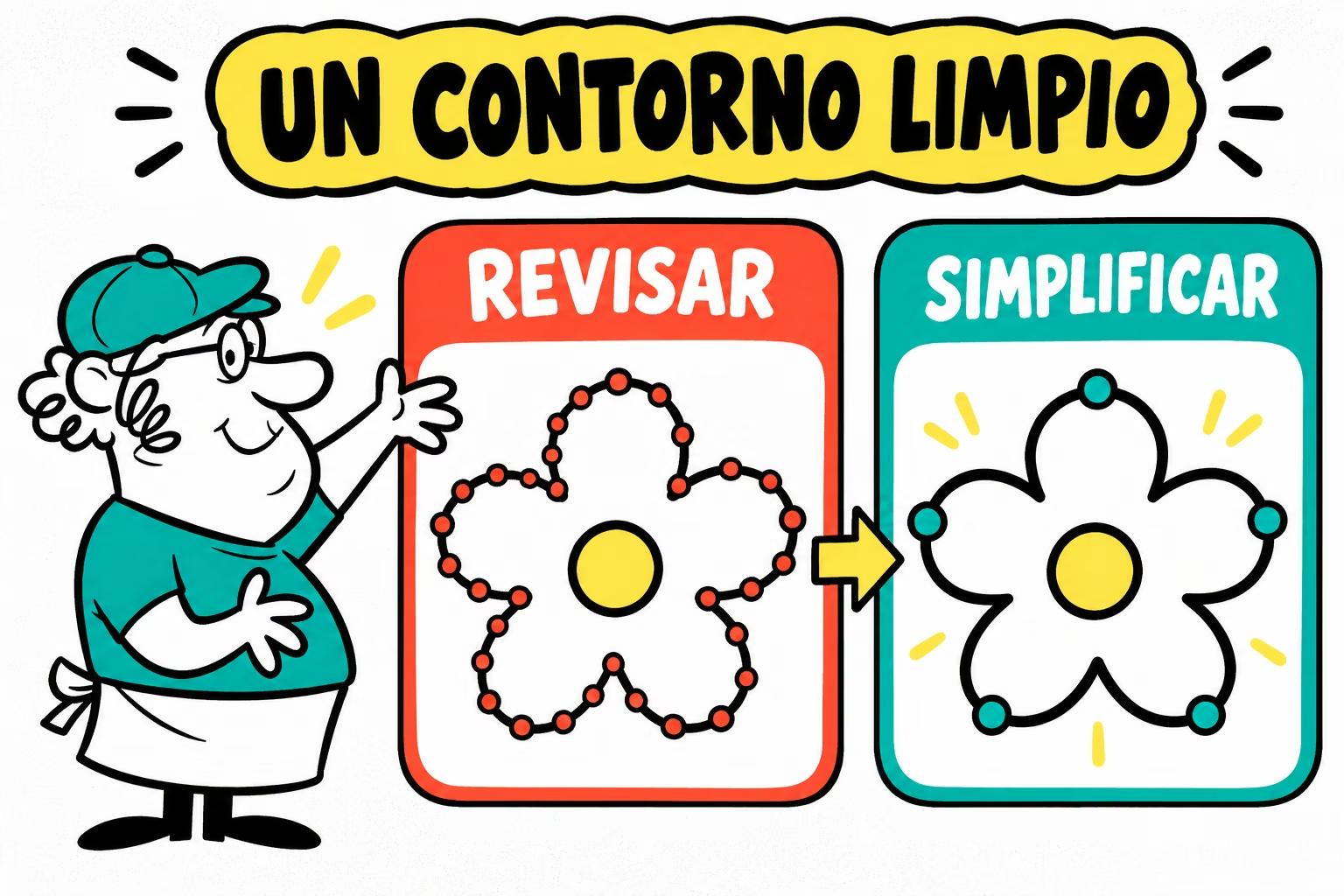
Reduce puntos innecesarios cuando sea útil y compara el contorno antes y después. Una simplificación excesiva puede deformar un detalle que el cliente quiere conservar.
3. Asigna la muestra técnica y los atributos acordados
Si el flujo requiere una tinta plana, abre Ventana → Muestras, crea una nueva muestra y elige el tipo de color de tinta plana. Pon el nombre exacto facilitado por producción y aplícala al trazado de corte. El color visible de esa muestra ayuda a localizarla; su función técnica depende de cómo esté definida y reconocida.
Procedimiento de creación: Adobe: crear muestras de tinta plana.
Configura relleno, grosor y sobreimpresión según lo solicitado. Cuando se pide sobreimprimir el trazo, se ajusta desde Ventana → Atributos. Revisa el resultado con la previsualización de sobreimpresión; no la actives en todos los objetos del documento por comodidad.
Funcionamiento de estos atributos: Adobe: sobreimpresión en Illustrator.
Conviene entender la diferencia: crear una tinta plana no impide por sí solo que se imprima. El flujo de producción debe reconocerla como información técnica. La muestra correcta, su conservación en la exportación y la revisión del archivo forman un mismo proceso.
Arte: logo, colores, textos y fondo que el cliente verá.
Corte: contorno técnico que define la forma.
Sangrado: contenido que se prolonga más allá del corte para evitar bordes sin imprimir, con la extensión acordada para el trabajo.
4. Comprueba que la exportación conserva el trazado
Una captura de pantalla o un JPG puede mostrar la línea, pero pierde su geometría vectorial. Entrega el formato de producción acordado y evita procesos que conviertan el contorno técnico en píxeles o en color de cuatricromía.
Si exportas a PDF, confirma qué ajustes necesita la imprenta y abre el archivo resultante en una herramienta que permita revisar objetos y separaciones. Comprueba que la tinta técnica conserva su nombre y tipo, que el contorno sigue siendo vectorial y que no se han introducido líneas duplicadas.
No basta con revisar el archivo de Illustrator: el PDF exportado es el que puede acabar en producción. Guarda también una vista de aprobación que explique la forma al cliente. Si resaltas el corte con un color llamativo, etiqueta esa vista para que no se confunda con el arte de impresión.
| Señal | Posible comprobación |
|---|---|
| El contorno aparece como parte del dibujo | Revisa la muestra técnica y su interpretación en producción. |
| La forma tiene pequeños saltos | Busca extremos abiertos o segmentos duplicados. |
| La silueta cambia al exportar | Compara geometría, escala y ajustes de salida. |
| Hay demasiados cortes interiores | Separa detalles del arte y cortes realmente solicitados. |
5. Aprueba la forma y el suministro con tu cliente
Antes de enviar, comprueba cómo se utilizará la pieza. Un borde muy complejo puede resultar incómodo de despegar o aplicar, aunque el dibujo guste en pantalla. Propón una silueta más sencilla cuando resuelva mejor el uso, y conserva la aprobación del cambio.
Identifica tamaño final, versiones, cantidades, presentación y destino. Si necesitas entrega a tu cliente, consulta las condiciones de marca blanca. La ficha de entrega debe relacionar el arte con su contorno y con el suministro aprobado.
Checklist de entrega
Marca los puntos revisados y descarga la ficha para acompañar los archivos del proyecto.
Descargar checklist y ficha de entrega ↓
Preguntas frecuentes sobre líneas de corte en Illustrator
¿La muestra tiene que llamarse CutContour?
Solo si ese es el nombre que pide el flujo de producción. Solicita la denominación exacta y los atributos antes de preparar el archivo.
¿Puedo usar una línea en magenta CMYK?
Una línea en cuatricromía puede imprimirse como parte del diseño. Si se exige tinta plana técnica, define y conserva esa muestra según las instrucciones del trabajo.
¿Tengo que convertir el trazo de corte en contorno?
No lo hagas automáticamente. Expandir un trazo puede crear dos bordes en lugar de una trayectoria. Entrega la geometría que requiere producción.
¿Sirve un PNG para crear el corte?
Puede servir como referencia del arte, pero no contiene por sí solo un trazado vectorial técnico. El contorno deberá prepararse y validarse en un flujo compatible.