
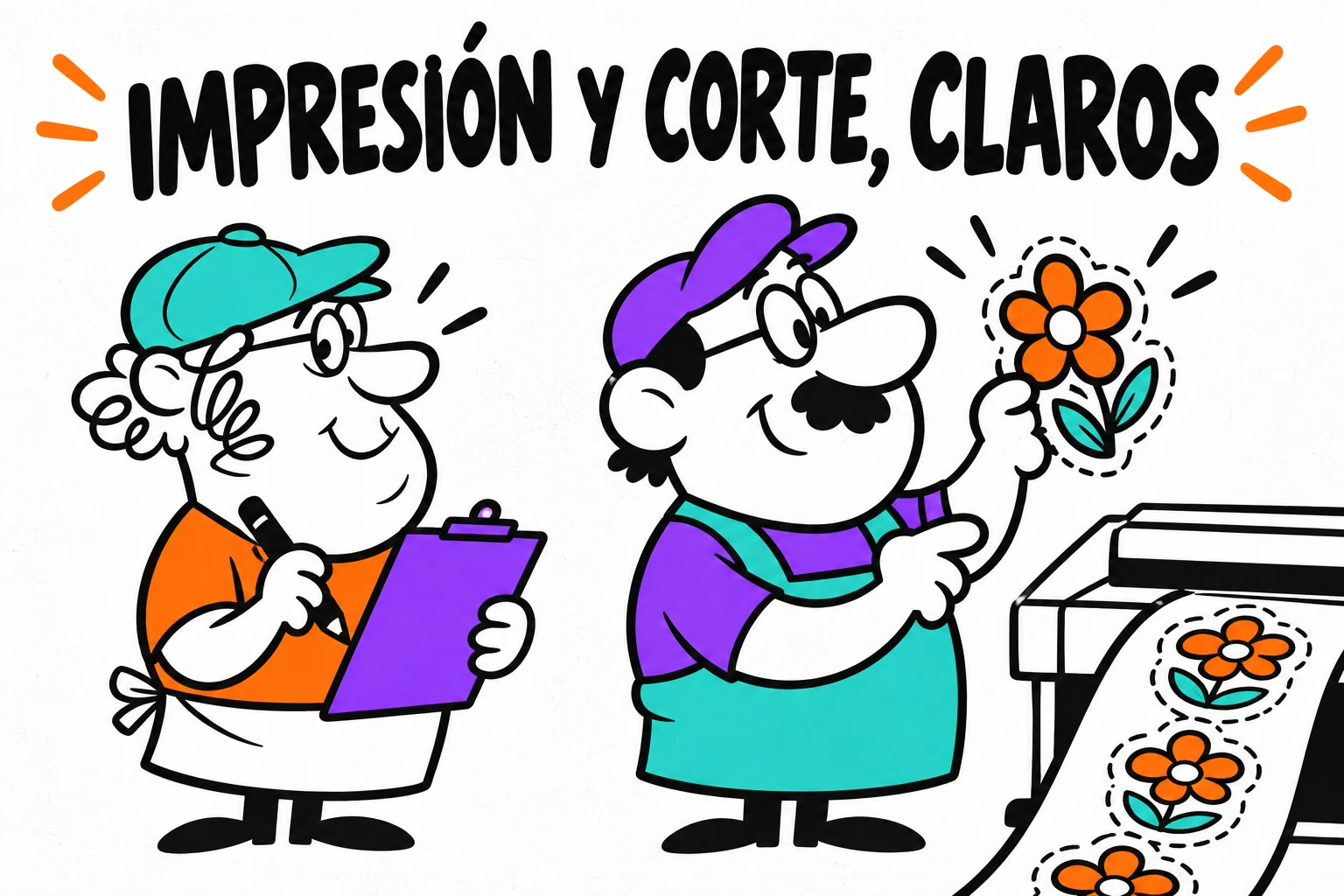
01 · Consulta cómo debe identificarse el corte
Tu cliente quiere una pegatina con el contorno de su ilustración. En CorelDRAW puedes preparar el diseño y los objetos técnicos, pero el archivo debe seguir las instrucciones del equipo que lo producirá. Una línea rosa alrededor de la imagen no explica por sí sola su función.
Solicita formato final, plantilla, tipo de presentación y tratamiento del contorno. Confirma nombre de tinta, atributo, grosor o cualquier otro requisito que producción indique. No inventes una especificación para rellenar lo que falta.
Caldera muestra un ejemplo de tinta directa para corte en CorelDRAW. Es un flujo concreto: el nombre utilizado en ese ejemplo no debe convertirse en una regla para cualquier proveedor.
Una pieza cortada individualmente y varias pegatinas sobre una hoja no plantean el mismo pedido. Aclara qué recibirá el cliente antes de preparar el contorno.
02 · Revisa el trazado con el diseño completo
Prepara el contorno siguiendo la plantilla y comprueba su relación con el dibujo. Revisa curvas, puntos innecesarios y duplicados. Evita que una copia superpuesta pase desapercibida porque ambas líneas se ven como una sola.
Estudia detalles pequeños, entrantes y zonas estrechas con producción cuando sean relevantes. Un contorno visualmente atractivo no confirma que esa geometría sea adecuada para el material y el proceso de corte. Identifica las dudas antes de aprobarlo.
Protege textos y detalles críticos de la zona de corte. Si el cliente cambia la ilustración, comprueba de nuevo el trazado; puede haber dejado de corresponderse con el diseño. Guarda una copia editable que permita corregir ambos elementos.
Una forma útil de revisar es ocultar temporalmente el arte y estudiar el contorno, después recuperar el diseño y compararlos. En la entrega deben seguir relacionados con la misma medida y versión.
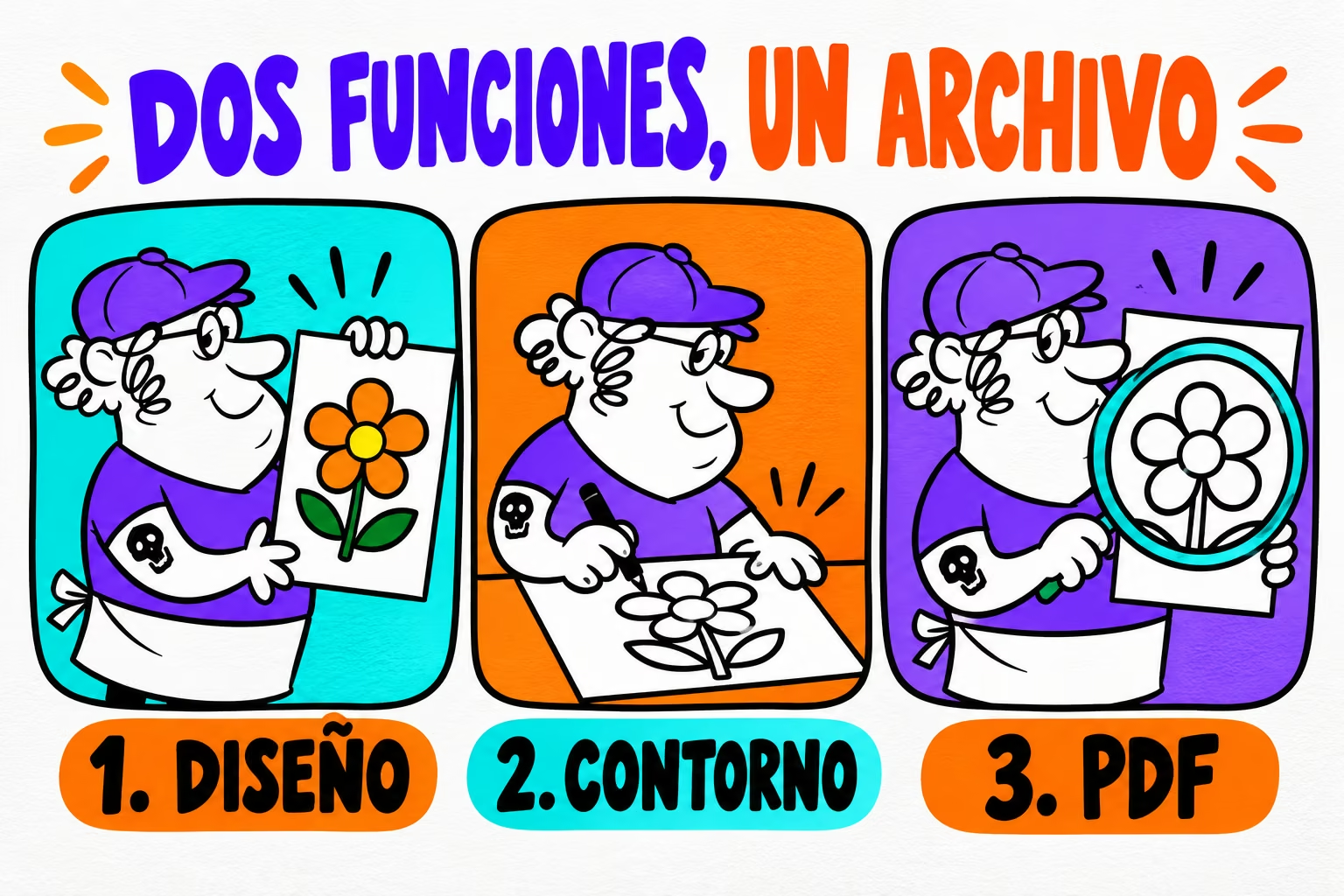
03 · Distingue color de diseño y tinta técnica
Una tinta técnica permite identificar una función del archivo. Confirma el nombre y tipo solicitado, y aplícalos al objeto que corresponda. No conviertas el contorno en una imagen como solución rápida si el flujo necesita un trazado vectorial.
CorelDRAW documenta sus opciones de color al publicar PDF: las tintas directas pueden conservarse o convertirse a proceso. Revisa esta decisión para no perder una identificación técnica durante la salida.
| Elemento | Qué debes registrar |
|---|---|
| Diseño impreso | Contenido y tratamiento de color acordado |
| Contorno | Geometría, nombre y tipo de tinta técnica |
| Otros elementos técnicos | Función y atributos solicitados |
| Salida PDF | Conservación de los elementos requeridos |
Si el producto utiliza tinta blanca, separa esa función del corte y del blanco sin tinta del diseño. Puedes consultar la guía de soportes transparentes. Evita reutilizar una instrucción de otro material sin contrastarla.
04 · Publica el PDF y verifica lo que conserva
Utiliza la salida PDF y revisa formato, alcance y color según las instrucciones del trabajo. Conserva los elementos técnicos requeridos y los atributos acordados. Un preset utilizado en otro pedido debe volver a comprobarse.
Abre el PDF final y verifica medidas y contenido. Inspecciona las separaciones para localizar las tintas esperadas. Si el contorno ya no está identificado, revisa origen y ajustes de publicación antes de entregar.
Comprueba que no queden referencias o instrucciones de trabajo dentro del arte visible. Si producción necesita una vista adicional para entender la presentación, identifica ese documento como apoyo y conserva separado el archivo que debe procesarse.
Ejemplo de incidencia: el diseño está bien, pero la exportación transforma la tinta del contorno en color de proceso. Volver a pintar la línea en otro tono no resuelve su identificación; necesitas conservar el tipo de objeto y tinta del flujo confirmado.
05 · Relaciona impresión, corte y cantidad
Incluye material, medida final, presentación, unidades por diseño y archivo aprobado. Añade los requisitos técnicos utilizados para que el receptor pueda contrastarlos. Si hay variantes, enumera sus archivos y cantidades.
Conserva editable y PDF, y registra cualquier adaptación posterior. Para otro programa, nuestra muestra de línea de corte en Illustrator organiza decisiones similares desde su propio flujo.
Cierra la aprobación del contenido y del contorno antes de solicitar producción. Si quedan dudas sobre la forma o el material, déjalas identificadas en la ficha para estudiar el trabajo.
Checklist de entrega
Marca los puntos revisados y descarga la ficha para acompañar los archivos del proyecto.
Descargar checklist y ficha de entrega ↓
Preguntas frecuentes
¿La línea de corte debe llamarse siempre CutContour?
No como regla universal. Utiliza el nombre y los atributos que solicite producción para ese flujo.
¿Una línea de color basta?
No. Su tipo, nombre, trazado y tratamiento de salida deben corresponder a las instrucciones.
¿Puedo aplanar todo el archivo?
Consulta los requisitos. Si se necesita un contorno vectorial identificado, una imagen de ese contorno no lo sustituye.
¿Qué reviso después de exportar?
Medidas, contenido, tintas esperadas y conservación de los elementos técnicos, siempre sobre la versión final.