
Identifica las tipografías del documento
Empieza por las familias y estilos usados en el original. Comprueba títulos, cuerpo, símbolos y cualquier texto colocado dentro de otros recursos. La revisión de una sola fuente no cubre automáticamente todos los elementos de la pieza.
Confirma los permisos de incrustación y de uso de cada recurso. La documentación de Adobe explica que pueden existir restricciones y que los datos de fuentes deben utilizarse conforme a sus condiciones. Información sobre archivos de fuente y PDF.
Si el proyecto emplea Adobe Fonts, consulta también la entrega de trabajos para clientes. Aquí se revisa el contenido del PDF final; la entrega del editable tiene necesidades adicionales.
Distingue fuente completa y subconjunto
Incrustar incorpora datos de la tipografía al PDF. Según la preparación, puede incluirse la fuente o un subconjunto con los caracteres utilizados. Adobe describe estas opciones para ayudar a conservar la representación del texto y evitar sustituciones. Incrustación y sustitución de fuentes en PDF.
Un subconjunto no significa por sí solo que el archivo esté incompleto o mal preparado. Hay que comparar su estado con el contenido existente y con las condiciones de salida. Tampoco interpreta cualquier cambio posterior como si la fuente completa estuviera disponible para editar.
Texto convertido a contornos y texto convertido a imagen son representaciones distintas. No las confundas con una fuente incrustada: revisar cómo se ha preparado el contenido ayuda a entender qué controles puedes realizar.
Consulta la información de fuentes del PDF
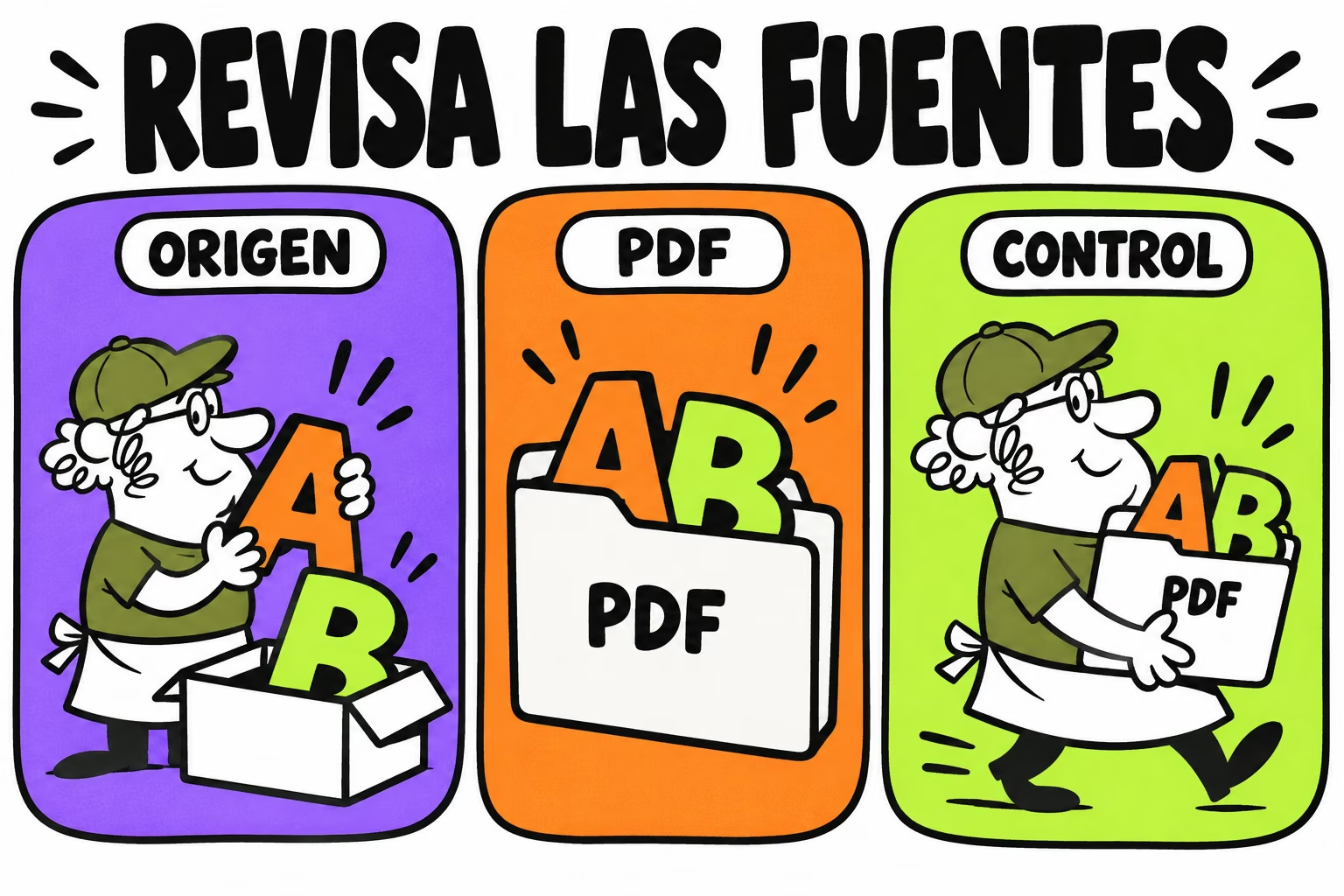
En Acrobat, abre las propiedades del documento y consulta la pestaña de fuentes disponible en tu versión. Registra las familias y el estado indicado. Haz la comprobación sobre la copia que vas a entregar, no sobre un PDF anterior del mismo proyecto.
Combina esa lectura con una revisión visual: acentos, símbolos, números, títulos y saltos de línea. Si aparece una sustitución o un aviso, localiza qué parte del original la produce. La ausencia de una entrada esperada puede requerir comprobar si ese texto se transformó durante la preparación.
Una lista de fuentes no valida resolución, color, sangrado o medidas. Para la revisión del documento de origen, consulta el preflight de InDesign y confirma los controles exigidos para el PDF final.
Corrige el origen y genera otra salida
No sustituyas una fuente por otra sin revisar el diseño. Pueden cambiar anchos, alturas y saltos. Si la corrección afecta al contenido aprobado, identifica la nueva versión y vuelve a mostrarla al cliente.
Convertir texto a contornos puede formar parte de un requisito concreto, pero no debe utilizarse como respuesta automática a cualquier aviso. Conserva el original editable y comprueba que la salida mantiene los detalles y condiciones del trabajo.
Deja constancia de la revisión realizada
Registra PDF, fecha, fuentes revisadas e incidencias. Vincula el control a una versión concreta: «fuentes revisadas» sin nombre de archivo deja dudas cuando existen varias salidas.
La ficha descargable reúne esa información con la aprobación. Para organizar las correcciones, consulta la gestión de versiones del arte final. Conserva también el original que produjo la copia aprobada.
Checklist de entrega
Marca los puntos revisados y descarga la ficha para acompañar los archivos del proyecto.
Descargar checklist y ficha de entrega ↓
Preguntas frecuentes
¿Un subconjunto de fuente es un error?
No necesariamente. Puede contener los caracteres utilizados en el documento. Comprueba el contenido y el requisito de salida.
¿Ver bien el PDF demuestra que todas las fuentes están incrustadas?
No basta con su apariencia. Consulta su información y revisa la preparación del archivo.
¿Hay que convertir siempre el texto a contornos?
Confirma el requisito del trabajo. Conserva el original y evalúa la salida, sin aplicar esa conversión por costumbre.
¿Incrustar fuentes valida todo el PDF?
Es una comprobación concreta. El trabajo puede exigir revisar medidas, imágenes, color y otros elementos.