
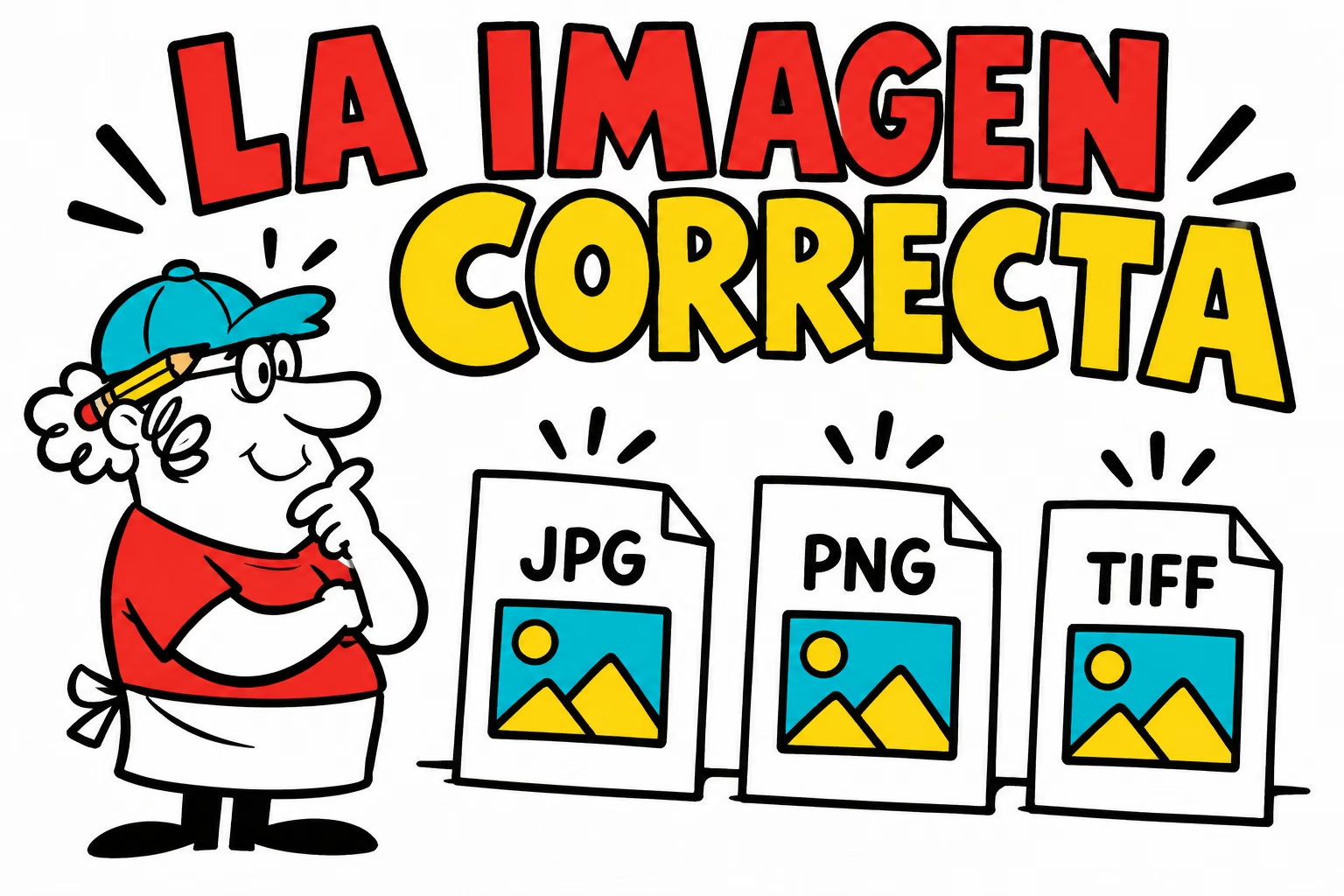
Pide el original antes de convertir
Si el cliente envía una fotografía descargada de una conversación, busca también el archivo de origen. Puede haber pasado por reducciones o cambios de compresión. Conservar el original permite preparar la salida sin encadenar transformaciones de una copia ya degradada.
Anota procedencia, píxeles y uso previsto. Si la imagen contiene texto, un logotipo o bordes finos, revisa esos detalles por separado. Una fotografía puede tolerar cierta compresión de manera diferente a una pieza con letras pequeñas.
Cambiar el nombre del archivo o guardar una copia en otro formato no recupera información ausente. La revisión empieza por el contenido que realmente tiene la imagen.
Compara compresión y características
Adobe documenta opciones distintas para JPEG, PNG y TIFF. JPEG utiliza compresión con pérdida; PNG permite transparencia; TIFF admite opciones de compresión y datos que deben revisarse en la salida. Guardar imágenes en distintos formatos.
| Formato | Punto de revisión |
|---|---|
| JPG / JPEG | Compresión y artefactos en detalles y bordes. |
| PNG | Transparencia, fondo y compatibilidad con el flujo. |
| TIFF | Opciones de compresión, contenido y apertura en destino. |
No presupongas que un TIFF siempre se ha guardado sin pérdida ni que un PNG contiene el color requerido por producción. Identifica las opciones utilizadas y comprueba el archivo.
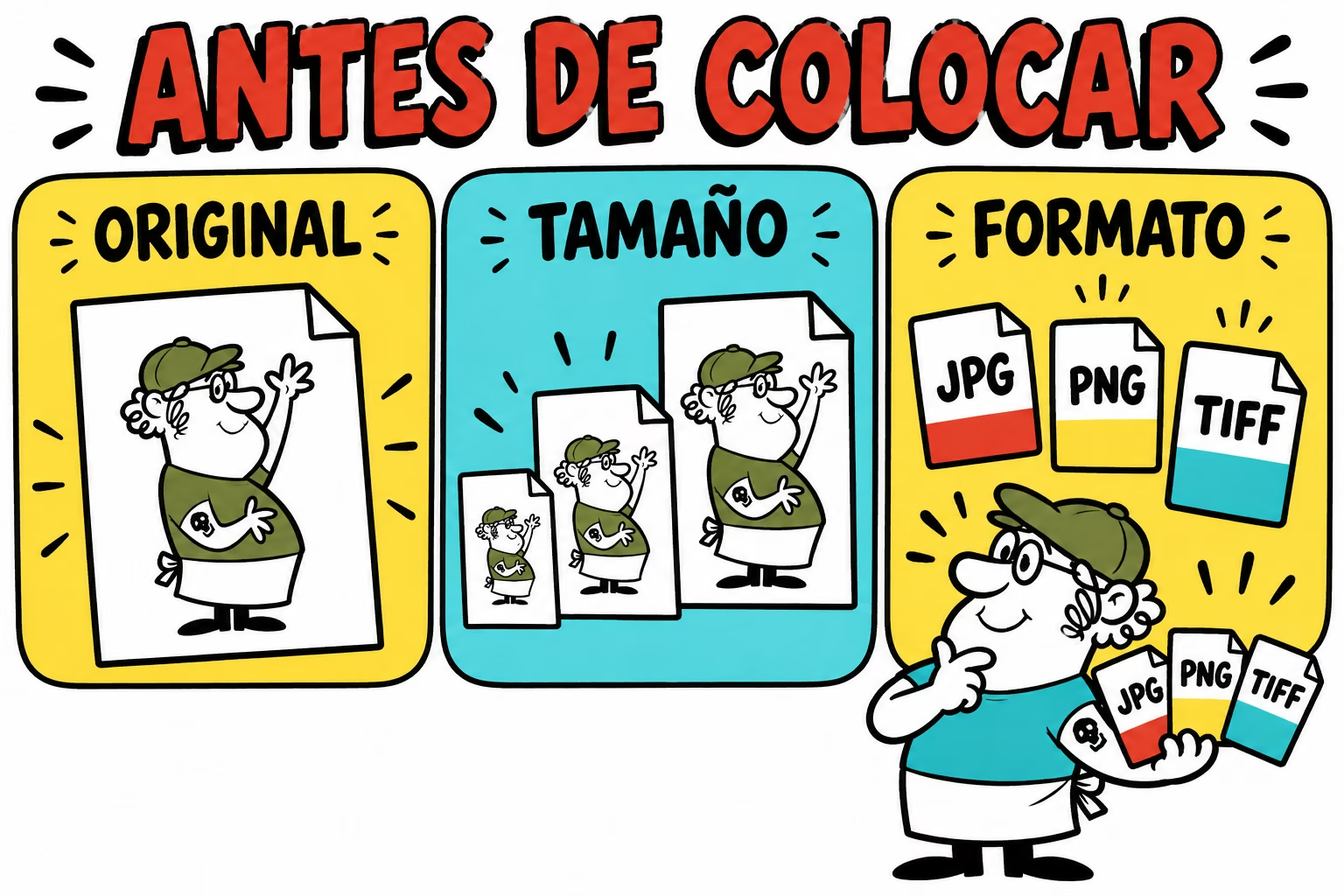
Relaciona los píxeles con el tamaño de uso
El tamaño físico al que se imprime determina cómo se reparte la información de la imagen. Comprueba las dimensiones del recurso y el tamaño al que se colocará en la composición. Utiliza la guía de píxeles a centímetros para revisar esa relación.
Una ampliación aumenta la demanda de detalle. Si se remuestrea, evalúa el resultado; crear más píxeles no demuestra que se hayan recuperado las texturas originales. Revisa el caso con producción cuando el tamaño o la distancia de lectura sean determinantes.
Confirma qué necesita recibir producción
La imagen de origen y el archivo final del diseño no son necesariamente lo mismo. Puedes colocar una fotografía dentro de un documento y entregar un PDF completo. Confirma si se solicita ese PDF, una imagen final o también recursos editables.
Adobe recomienda considerar compatibilidad y propiedades al elegir formatos. Revisa que la aplicación de destino interpreta la copia como se espera. Formatos de imagen compatibles con Photoshop.
Comprueba perfil, transparencia y fondo en el contexto del diseño. Una transparencia correcta en el recurso puede usarse sobre un fondo equivocado. Si preparas la entrega desde Photoshop, consulta la salida PDF para imprenta.
Documenta la copia utilizada en el proyecto
Guarda el original y la versión colocada en el diseño. Anota cambios de compresión, tamaño y fondo cuando sean relevantes. Para proyectos de Illustrator, la guía de vínculos de imágenes ayuda a mantener esa relación entre recurso y documento.
La ficha descargable permite identificar la imagen aprobada y el tamaño de uso. Una entrega clara evita que una copia para revisión sustituya por accidente al recurso de producción.
Checklist de entrega
Marca los puntos revisados y descarga la ficha para acompañar los archivos del proyecto.
Descargar checklist y ficha de entrega ↓
Preguntas frecuentes
¿Pasar un JPG a TIFF aumenta la calidad?
No recupera el detalle que falta. Conserva el original y revisa la transformación realizada.
¿Un PNG siempre es mejor para imprimir?
Depende de las características del recurso y del archivo solicitado para el proceso.
¿Un archivo pesado tiene más calidad?
El peso no basta para evaluarlo. Comprueba píxeles, compresión y apariencia al tamaño previsto.
¿Debo enviar la foto o el PDF completo?
Confirma el alcance de entrega. La imagen es un recurso; el PDF puede contener la composición completa.