
Tu cliente aprueba un diseño en Figma y pide imprimirlo. El archivo ya tiene colores, textos y fotos, pero el frame no explica cuánto medirá el papel ni qué necesita la imprenta. Ahí empieza la preparación para producción.
Esta guía se centra en piezas como tarjetas, flyers y carteles. El objetivo es revisar tamaño, imágenes, color y PDF sin dar por hecho que una exportación de pantalla ya es un arte final de impresión.
1. Define el tamaño físico antes de exportar
Escribe la medida final con sus unidades: ancho y alto en milímetros o centímetros. Distingue esa medida de la dimensión del frame y del archivo exportado. Añade los requisitos de sangrado y seguridad que haya confirmado producción.
La forma más fiable de comprobar el resultado es abrir el PDF exportado y leer su tamaño de página. Si no coincide con el documento que necesita el trabajo, ajusta el flujo antes de enviarlo. Evita depender de una conversión de píxeles a papel que no has comprobado en la salida.
| Medida | Qué representa |
|---|---|
| Formato terminado | La pieza que recibirá el cliente después del corte. |
| Documento con sangrado | El área adicional que requiere la producción a sangre. |
| Frame de Figma | La dimensión de trabajo dentro del archivo de diseño. |
| Página del PDF | El tamaño real que conserva la exportación y que debes revisar. |
2. Revisa las imágenes al tamaño de impresión
Una foto que funciona en una web puede quedarse corta al imprimirla en un cartel. Evalúa los píxeles del original y el tamaño al que se va a reproducir. Exportar más grande no añade el detalle que la imagen no tenía.
Si una imagen tiene 1.200 píxeles de ancho y la colocas a 10 cm, su resolución es 1.200 ÷ (10 ÷ 2,54) = 304,8 píxeles por pulgada. A 20 cm, baja a 152,4. Son ejemplos de cálculo; la resolución requerida depende del producto y del uso acordados.
También revisa recortes, sombras y mezclas de capas. Una transparencia que se ve bien en el editor puede comportarse de otra manera al exportar. Inspecciona el archivo final y compara los elementos que tienen efectos con la composición aprobada.
Para ilustraciones y logotipos, conservar geometría vectorial puede ser útil. Aun así, no presupongas que todos los elementos siguen siendo vectores: las imágenes colocadas y determinados efectos requieren su propia comprobación.
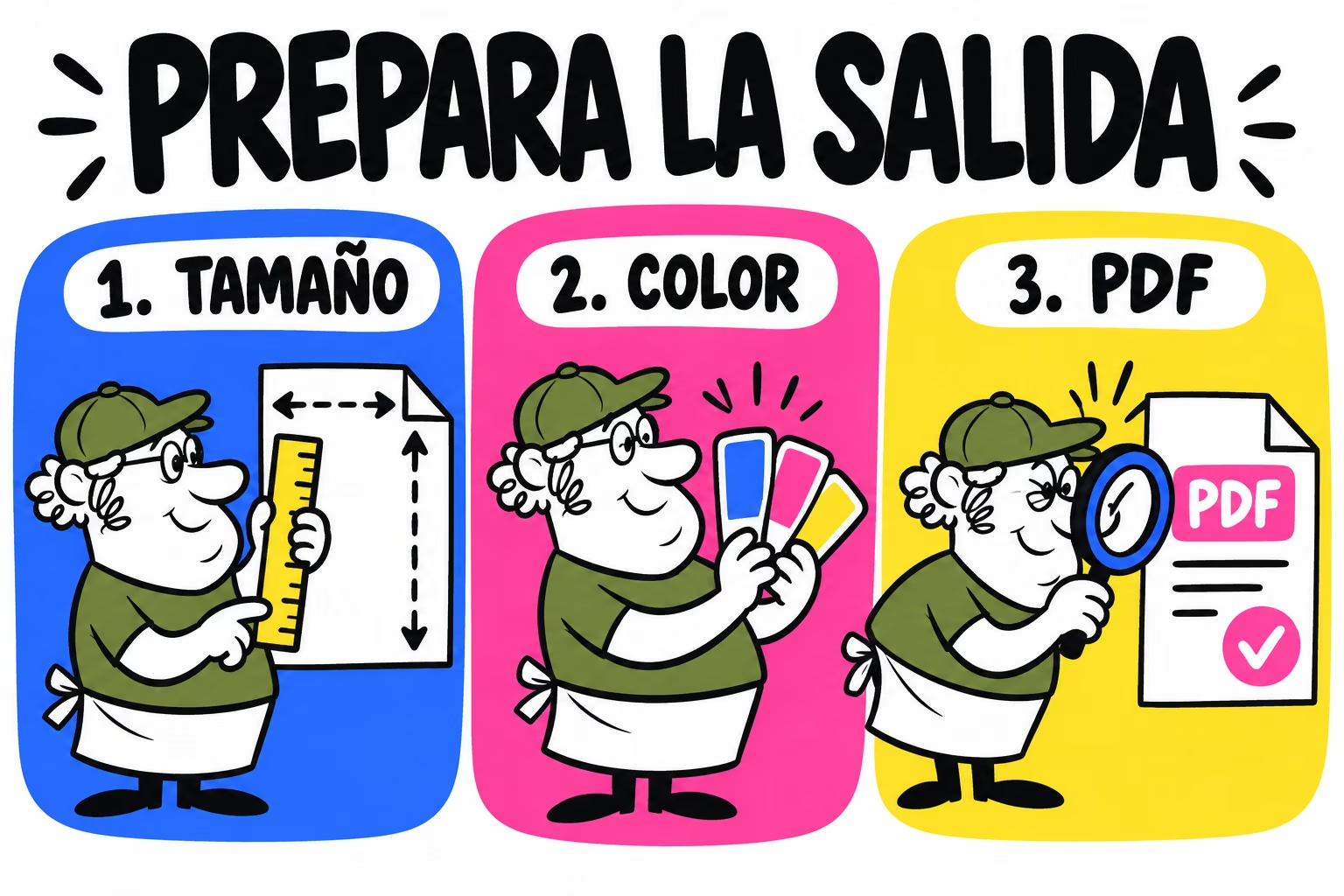
3. Acuerda cómo se gestionará el color
La documentación de Figma describe perfiles sRGB y Display P3 para la exportación. Esa elección identifica un flujo de color de pantalla; no equivale a preparar una separación CMYK para cualquier condición de impresión.
Opciones actuales: Figma: formatos y ajustes de exportación.
Pregunta a producción qué archivo acepta y cómo se realizará la conversión si hace falta. Identifica los colores de marca que sean importantes y conserva las referencias. No cambies de perfil varias veces buscando que la vista previa parezca más intensa: cada transformación debe tener un destino definido.
Si necesitas un PDF/X o un perfil ICC concreto que no puedes establecer en el flujo utilizado, adapta el archivo con herramientas compatibles. La revisión debe realizarse sobre esa versión adaptada antes de aprobar el trabajo.
4. Exporta y abre el PDF que vas a entregar
Selecciona el contenido destinado a impresión y configura su salida a PDF. Usa nombres que distingan las piezas y las versiones. No entregues toda una página de trabajo con alternativas, comentarios visuales o propuestas descartadas.
Figma documenta que su salida PDF es PDF 1.7 y que solo admite exportación PDF a 1×. Ese dato describe la salida, pero no certifica conformidad PDF/X ni cumplimiento de las condiciones del pedido.
Referencia: documentación de exportación de Figma.
- Comprueba el tamaño de página.
Contrástalo con el documento y las zonas acordadas para producción.
- Revisa imágenes y efectos.
Busca recortes inesperados, cambios de apariencia y pérdida de detalle.
- Verifica contenido y orden.
Comprueba textos, contacto y qué diseño corresponde a cada página.
- Valida los requisitos técnicos.
Comprueba color y estructura del PDF con el flujo de preimpresión acordado.
5. Prepara una entrega que permita revisar el trabajo
Una agencia que produce un flyer y una tarjeta debería identificar ambos productos por separado: formato final, papel, acabado, cantidades y archivo. Aunque compartan diseño, las condiciones de producción pueden ser distintas.
Envía una ficha que relacione la exportación con su uso. Si hay adaptaciones pendientes, escríbelas y acuerda quién las hará. Conserva el archivo de Figma como origen editable y el PDF aprobado como versión de entrega.
Consulta las fichas de tarjetas de visita y flyers para definir la solicitud. La revisión general está en preparación de archivos para impresión.
Checklist de entrega
Marca los puntos revisados y descarga la ficha para acompañar los archivos del proyecto.
Descargar checklist y ficha de entrega ↓
Preguntas frecuentes sobre Figma para imprimir
¿Un PDF de Figma está listo para imprenta?
Debe revisarse para el producto concreto. Comprueba tamaño físico, color, imágenes, zonas de corte y requisitos de producción; exportar a PDF no certifica que estén resueltos.
¿Exportar a 2× arregla una foto de baja calidad?
No recupera detalle original. Figma documenta PDF a 1×; las exportaciones de imagen con más píxeles tampoco sustituyen una foto adecuada.
¿Puedo imprimir un archivo en Display P3?
Consulta si producción acepta ese archivo y cómo gestionará su color. Display P3 no define por sí solo una condición CMYK de impresión.
¿Debo enviar también el archivo editable?
Confirma el alcance. Puede ser necesario si se acuerda una adaptación, pero la versión final de impresión debe quedar identificada y aprobada.