

01 · Mira cómo se relacionan los objetos con las tintas
Has colocado un logotipo blanco sobre un fondo de color. En una vista rápida parece perfecto. Antes de aprobarlo, conviene comprobar cómo interpreta el PDF sus objetos y tintas. Esa revisión es especialmente útil cuando recibes archivos de varios diseñadores o reutilizas una plantilla antigua.
Por defecto, un objeto opaco puede reservar el área situada debajo. La sobreimpresión cambia esa relación y permite que las tintas se superpongan. Adobe explica este comportamiento en su documentación de sobreimpresión. El atributo forma parte de la preparación del objeto; no se decide únicamente por cómo lo ves en un visor.
Organiza la revisión por zonas: logotipos, textos pequeños, blancos, fondos y elementos técnicos. Una lista concreta resulta más útil que recorrer veinte páginas buscando algo que «se vea raro». Empieza por las piezas que han cambiado desde la última aprobación.
02 · Activa la simulación en Acrobat Pro
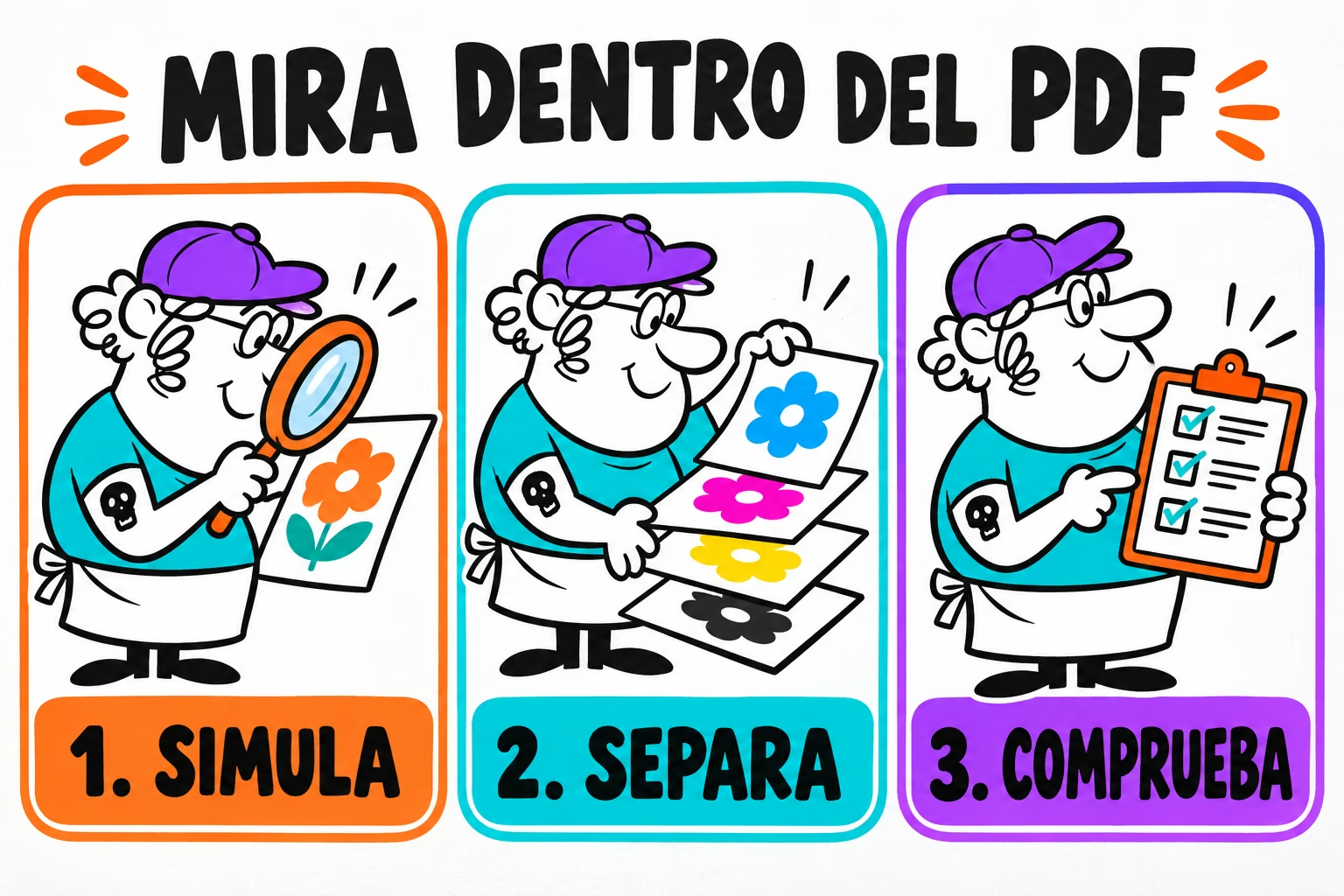
Abre el PDF final en Acrobat Pro. Ve a Todas las herramientas > Usar producción de impresión > Vista previa de salida. Selecciona el perfil de simulación indicado para el trabajo y activa Simular sobreimpresión. Los nombres pueden variar según el idioma y la versión.
Adobe documenta este flujo en la guía de previsualización. La simulación orienta la revisión en pantalla; el resultado también depende del proceso y de los ajustes de producción. Anota con qué perfil has comprobado el archivo.
Compara la vista con y sin simulación en las zonas señaladas. Si un elemento desaparece o cambia de forma inesperada, registra la página y el objeto antes de corregir. No confundas un cambio previsto por el diseñador con un error que deba eliminarse.
03 · Distingue blanco de papel y tinta blanca
Un objeto blanco sin tinta puede necesitar reservar el fondo para quedar visible. Si se sobreimprime sobre una zona coloreada, puede perderse. Cuando detectes ese comportamiento, revisa el atributo en el archivo de origen y comprueba de nuevo el PDF exportado.
En un soporte transparente, el proyecto puede incluir una tinta blanca específica. Esa separación es distinta del blanco sin tinta de un documento CMYK. No borres una tinta técnica por llevar «blanco» en el nombre ni impongas atributos genéricos a todos los objetos blancos.
| Elemento | Qué debes confirmar |
|---|---|
| Texto blanco sobre fondo | Que su comportamiento final conserve la lectura prevista |
| Tinta blanca técnica | Nombre, zona y atributos solicitados para el soporte |
| Línea de corte | Identificación y tratamiento según las instrucciones del producto |
| Objeto de diseño | Que su aspecto coincida con el arte aprobado |
Para un trabajo con soporte transparente, consulta la guía de tinta blanca. Conserva las indicaciones del pedido junto al archivo: la revisión debe comprobarlas, no sustituirlas por una suposición.
04 · Revisa qué contiene cada separación
En Vista previa de salida, utiliza la vista de separaciones. Activar y desactivar tintas te ayuda a localizar qué objetos dependen de ellas. La documentación de Adobe sobre salida explica también las advertencias de color y el inspector de objetos.
Apunta las tintas esperadas antes de abrir el panel: cuatricromía y las técnicas que correspondan. Si aparece una tinta inesperada, identifica su origen. Puede proceder de un logotipo, un archivo colocado o una muestra que nadie cambió. Decide su tratamiento con las especificaciones del proyecto.
Ejemplo de trabajo: una etiqueta tiene un diseño impreso y una línea de corte. Comprueba que la línea sigue identificada en el PDF y que la producción sabe cómo debe tratarla. Una pantalla con separaciones visibles no demuestra por sí sola que el archivo esté listo para el equipo de corte.
«Página 2, logo superior: cambia al simular sobreimpresión» es una observación útil. Añade archivo, versión y decisión. Una captura aislada sin esos datos resulta difícil de reproducir.
05 · Corrige en origen y vuelve a comprobar
Siempre que sea posible, corrige el documento editable y exporta otra vez. Así la modificación queda incorporada para próximas versiones. Vuelve a revisar el PDF nuevo: no entregues la copia anterior ni des por hecho que la reexportación ha conservado todos los ajustes.
Separa la comprobación técnica de la aprobación del contenido. El cliente debe revisar textos, datos y diseño; quien prepara el archivo debe confirmar sus requisitos de salida. Relaciona ambas revisiones con una versión concreta y guarda las observaciones pendientes.
Para preparar elementos de corte, consulta nuestra muestra de línea de corte en Illustrator. Añade al pedido producto, soporte y cantidades para que la revisión tenga contexto.
Checklist de entrega
Marca los puntos revisados y descarga la ficha para acompañar los archivos del proyecto.
Descargar checklist y ficha de entrega ↓
Preguntas frecuentes
¿Puedo hacer esta revisión en cualquier visor?
Esta guía utiliza las herramientas de producción de Acrobat Pro. Una vista rápida en el navegador no sustituye la comprobación descrita.
¿Todos los blancos deben tener el mismo atributo?
No. Distingue un blanco sin tinta de una separación de tinta blanca. Confirma el tratamiento solicitado para el producto.
¿Debo eliminar todas las tintas directas?
No. Revisa las esperadas y las inesperadas. Algunas pueden ser necesarias para color o elementos técnicos del trabajo.
¿La simulación garantiza el resultado físico?
No por sí sola. Sirve para inspeccionar el archivo. Acuerda las condiciones de producción y la prueba necesaria para el pedido.